> For the complete documentation index, see [llms.txt](https://rplaylive.gitbook.io/creatorguide/llms.txt). Markdown versions of documentation pages are available by appending `.md` to page URLs; this page is available as [Markdown](https://rplaylive.gitbook.io/creatorguide/howto/stream/obsdashboard.md).

# OBS - 대시보드 설정하기

원활한 방송을 위해 필요한 OBS 설정을 알려드립니다.

***

## OBS용 위젯 설정

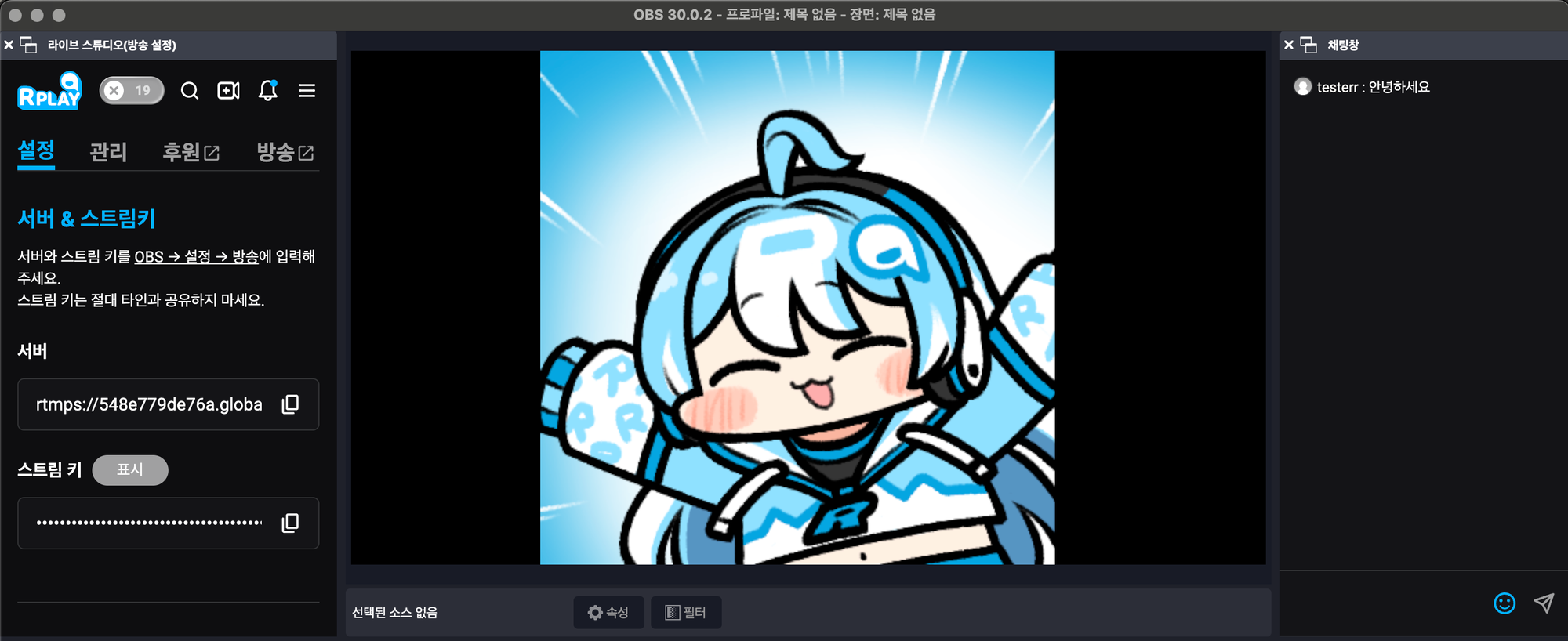
OBS 대시보드 세팅을 통해 보다 편하게 방송을 진행하실 수 있습니다.\
라이브 스튜디오, 채팅창 위젯을 세팅해 OBS에서 바로 해당 기능을 사용해보세요!

<figure><img src="https://2253158463-files.gitbook.io/~/files/v0/b/gitbook-x-prod.appspot.com/o/spaces%2FucXiNpiI2RctDLSMx3Pe%2Fuploads%2Fgit-blob-6c277cc061060c33d1fec8217310a276c40d88f4%2Fimage.png?alt=media" alt=""><figcaption><p>대시보드 설정 예시</p></figcaption></figure>

### 1. 위젯 URL 생성하기

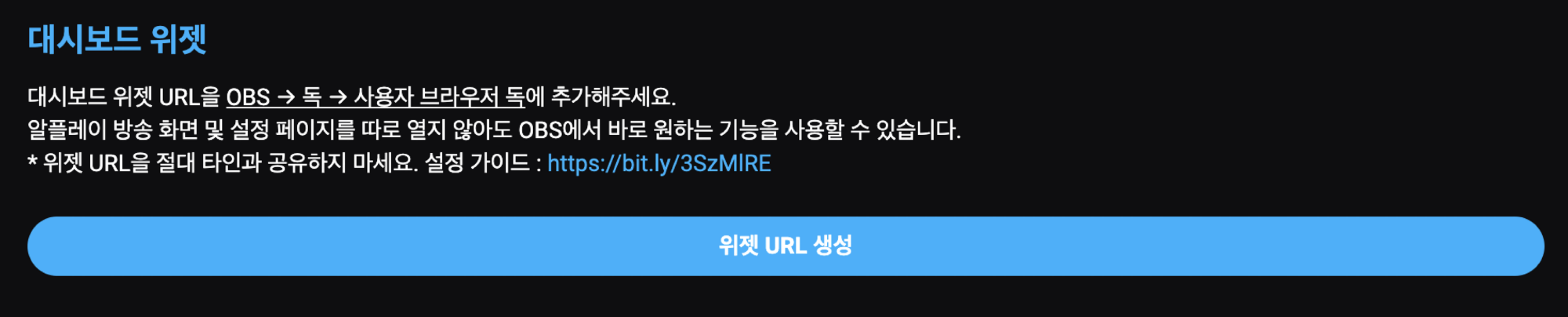
알플레이 **`라이브 스튜디오 - 설정`** 탭 하단의 <mark style="color:purple;">**`위젯 URL 생성`**</mark>버튼을 누르면 채팅창, 라이브 스튜디오의 위젯 URL이 생성됩니다. 우측 복사 버튼을 눌러 복사 해주세요.

<figure><img src="https://2253158463-files.gitbook.io/~/files/v0/b/gitbook-x-prod.appspot.com/o/spaces%2FucXiNpiI2RctDLSMx3Pe%2Fuploads%2Fgit-blob-112f60f7ecee2239820cb87431b12e6e1d7e195e%2Fimage.png?alt=media" alt=""><figcaption></figcaption></figure>

<figure><img src="https://2253158463-files.gitbook.io/~/files/v0/b/gitbook-x-prod.appspot.com/o/spaces%2FucXiNpiI2RctDLSMx3Pe%2Fuploads%2Fgit-blob-090f05c93474ae39d394791f568975c30eeeaa70%2Fimage.png?alt=media" alt=""><figcaption></figcaption></figure>

### 2. OBS에 독 추가하기

OBS에서 <mark style="color:purple;">**`독 → 사용자 브라우저 독`**</mark> 메뉴를 실행해주세요

<figure><img src="https://2253158463-files.gitbook.io/~/files/v0/b/gitbook-x-prod.appspot.com/o/spaces%2FucXiNpiI2RctDLSMx3Pe%2Fuploads%2Fgit-blob-18fbc669877a6e67f4751d8aa97b7dd29615a9f9%2Fimage.png?alt=media" alt=""><figcaption></figcaption></figure>

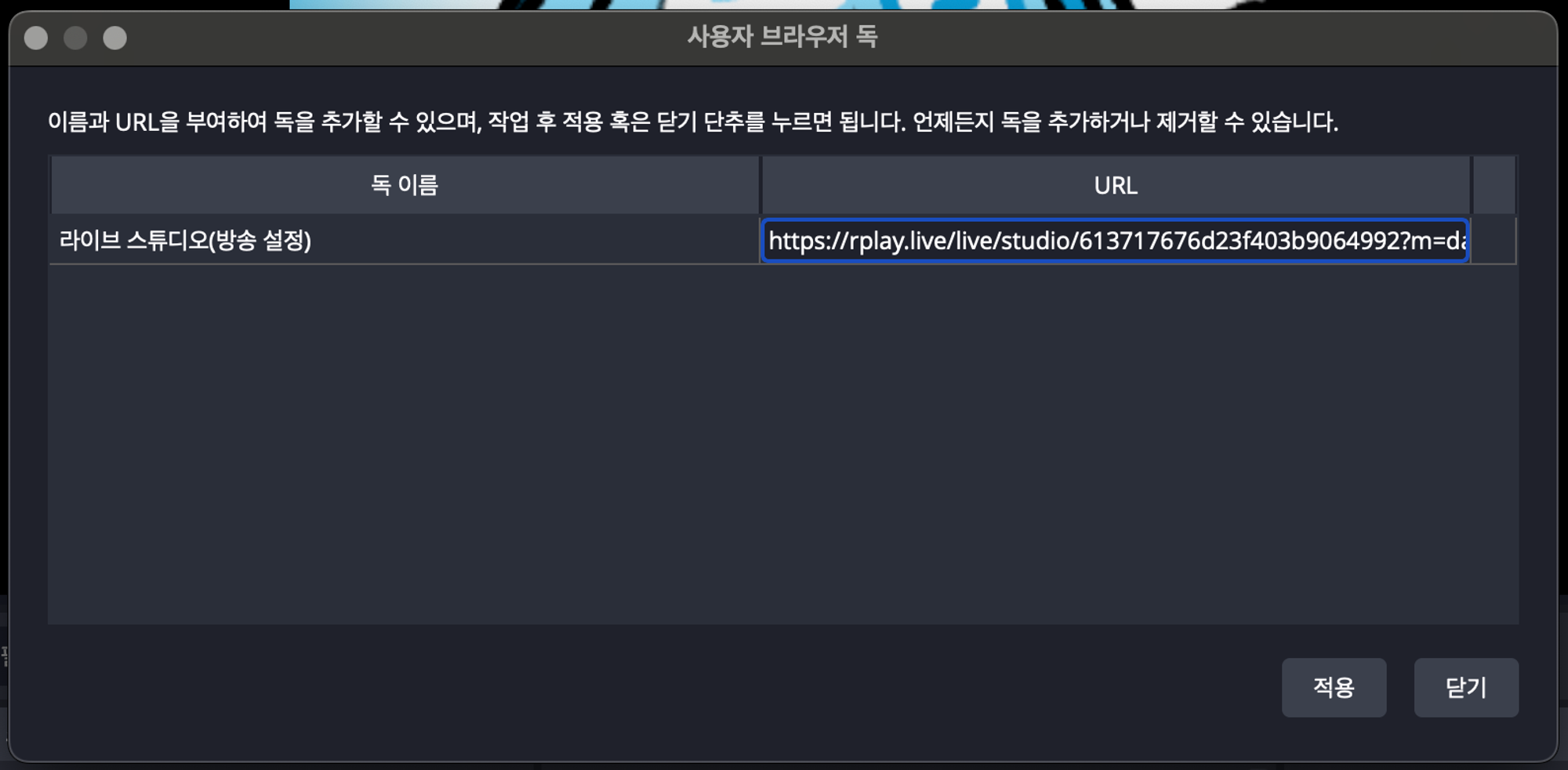
### 3. 독 이름 정하고 URL 붙여넣기

독 이름을 설정하고 1번에서 복사한 위젯 URL을 붙여넣기 후 적용 버튼을 눌러주세요.

<figure><img src="https://2253158463-files.gitbook.io/~/files/v0/b/gitbook-x-prod.appspot.com/o/spaces%2FucXiNpiI2RctDLSMx3Pe%2Fuploads%2Fgit-blob-2e364869db17c4a87544885b65619f638720b725%2Fimage.png?alt=media" alt=""><figcaption></figcaption></figure>

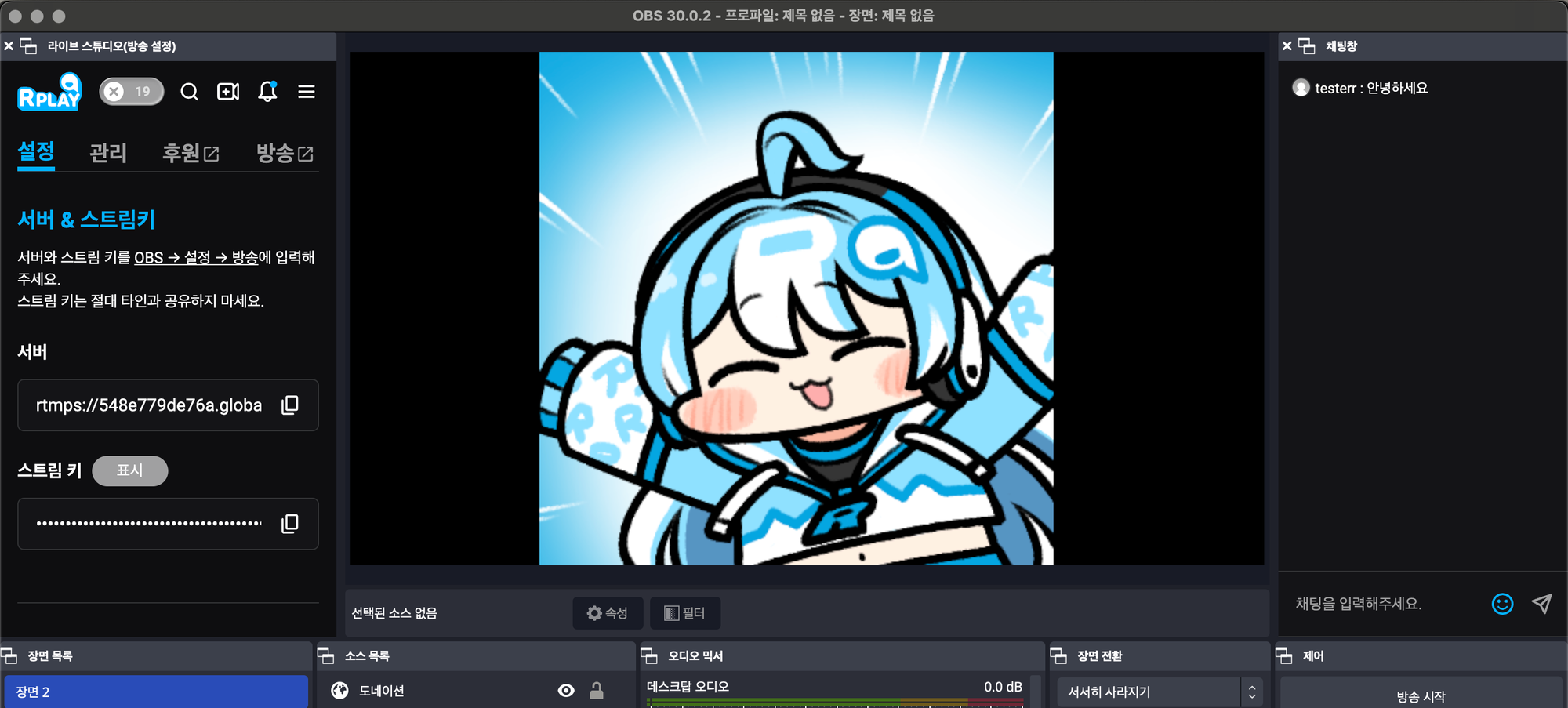
### 4. 독 배치하고 로그인하기

생성된 독을 원하는 위치에 배치하고, 독 내에서 알플레이에 로그인 해주면 끝!

<figure><img src="https://2253158463-files.gitbook.io/~/files/v0/b/gitbook-x-prod.appspot.com/o/spaces%2FucXiNpiI2RctDLSMx3Pe%2Fuploads%2Fgit-blob-e3a4d9f22a4c00d05a41446c11f8a86157832f77%2Fimage.png?alt=media" alt=""><figcaption></figcaption></figure>

{% hint style="info" %}
로그인이 제대로 되어있지 않은 경우, 독 내에 알플레이 메인페이지가 보여질 수 있습니다.
{% endhint %}

{% hint style="danger" %}
독에 넣은 채팅창을 방송화면에 넣으시면 안됩니다.\
다음 페이지 '방송 화면 설정하기'로 이동해 방송 화면 용 챗박스를 넣어주세요!
{% endhint %}

***