> For the complete documentation index, see [llms.txt](https://rplaylive.gitbook.io/creatorguide/llms.txt). Markdown versions of documentation pages are available by appending `.md` to page URLs; this page is available as [Markdown](https://rplaylive.gitbook.io/creatorguide/ja/howto/begin.md).

# クリエイター登録および基本設定

RPLAYでは、管理者の確認を経てクリエイターとして活動が可能になります。\
以下の手順に沿って、登録申請を行ってください。

***

## クリエイター登録 <a href="#undefined" id="undefined"></a>

1. 会員登録後、サイト右上の `コンテンツアップロード` をクリックしてクリエイター登録を行ってください。

   <figure><img src="https://3993283969-files.gitbook.io/~/files/v0/b/gitbook-x-prod.appspot.com/o/spaces%2FKfnKooEx02ayOCAXXkHV%2Fuploads%2FpVUWfYnRsplQ4tPqOejJ%2F%E1%84%89%E1%85%B3%E1%84%8F%E1%85%B3%E1%84%85%E1%85%B5%E1%86%AB%E1%84%89%E1%85%A3%E1%86%BA%202025-02-26%20%E1%84%8B%E1%85%A9%E1%84%92%E1%85%AE%203.47.55.png?alt=media&amp;token=02b0c210-767f-4d3d-bbda-32e0fb91e69e" alt=""><figcaption></figcaption></figure>
2. 主に制作するコンテンツの言語を選択し、利用規約および手数料規約に同意した上で「確認」ボタンを押してください。

   <figure><img src="https://3993283969-files.gitbook.io/~/files/v0/b/gitbook-x-prod.appspot.com/o/spaces%2FKfnKooEx02ayOCAXXkHV%2Fuploads%2FLeyHSvB9jP7Z5Bpoywjo%2F%E1%84%89%E1%85%B3%E1%84%8F%E1%85%B3%E1%84%85%E1%85%B5%E1%86%AB%E1%84%89%E1%85%A3%E1%86%BA%202025-02-26%20%E1%84%8B%E1%85%A9%E1%84%92%E1%85%AE%203.51.54.png?alt=media&amp;token=84720e12-9703-4afa-b0f4-052e52fd1a51" alt="" width="375"><figcaption><p>すべての項目をチェックすると「確認」ボタンが有効になります</p></figcaption></figure>
3. 管理者の確認のため、クリエイター申請書をフォームに沿って記入してください。[**↗︎申請書を作成**](https://docs.google.com/forms/d/e/1FAIpQLSdnm43Xkdbr9QoaOXCnH6V1DvoQKw1Pl1CP2lGR-syejouAGw/viewform)
4. 管理者の承認が完了すると、クリエイター登録が完了し、メインページや検索結果にチャンネルが表示されます。

{% hint style="info" %}
管理者の承認が完了する前にアップロードしたコンテンツはメインページに表示されず、ライブ配信も行うことができません。
{% endhint %}

***

## チャンネル基本設定 <a href="#undefined" id="undefined"></a>

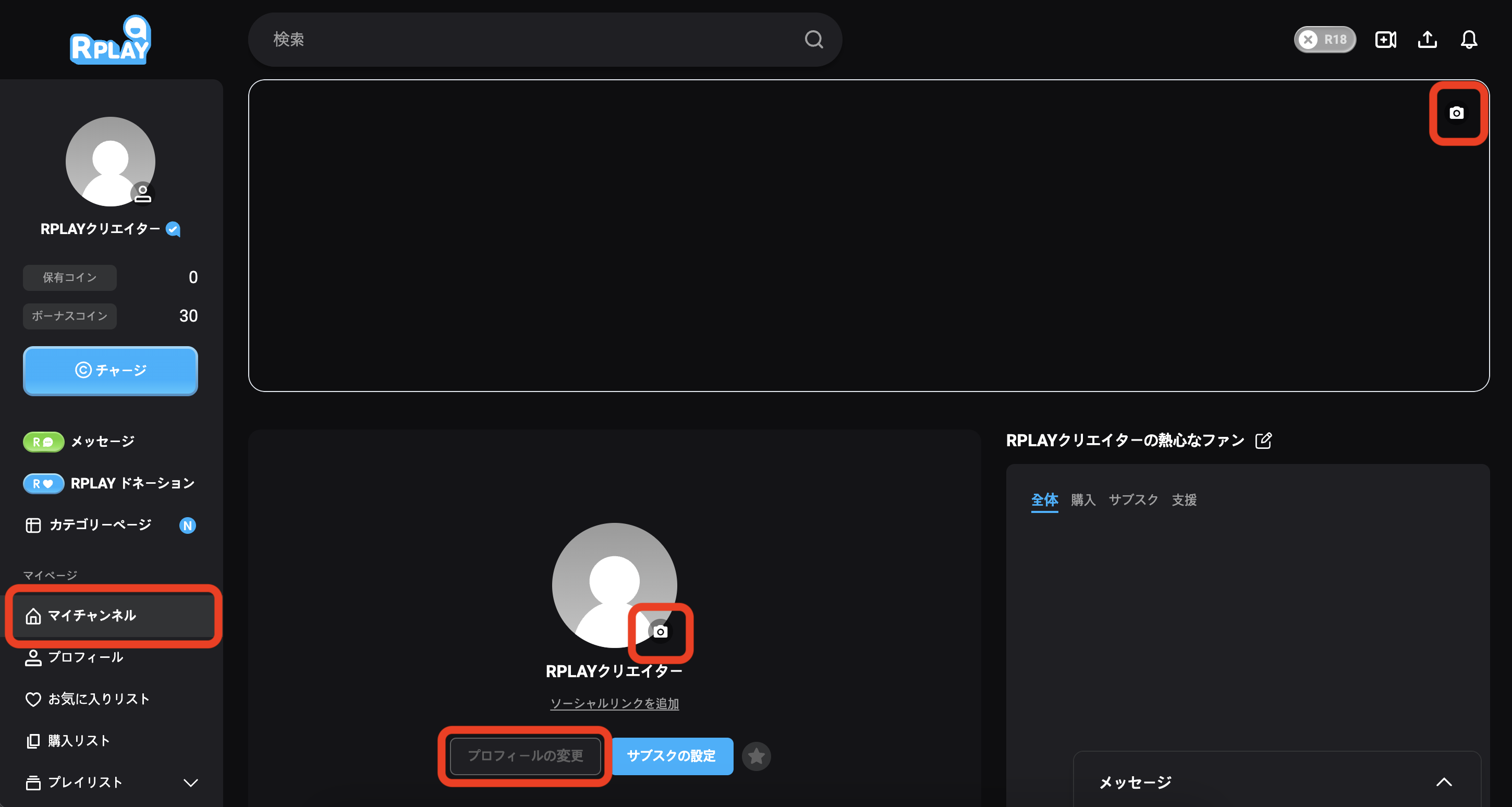
管理者の承認を待つ間に、`マイチャンネル` に移動してチャンネルをカスタマイズし、活動の準備をしましょう！

<figure><img src="https://3993283969-files.gitbook.io/~/files/v0/b/gitbook-x-prod.appspot.com/o/spaces%2FKfnKooEx02ayOCAXXkHV%2Fuploads%2FwhyM6uog98X5iAoAeX2j%2F%E1%84%89%E1%85%B3%E1%84%8F%E1%85%B3%E1%84%85%E1%85%B5%E1%86%AB%E1%84%89%E1%85%A3%E1%86%BA%202025-02-26%20%E1%84%8B%E1%85%A9%E1%84%92%E1%85%AE%204.01.43.png?alt=media&amp;token=a55f8d40-b7ec-4483-988a-03561ea499b7" alt=""><figcaption><p>サイドバー中央にある「マイチャンネル」ボタンから移動可能</p></figcaption></figure>

* **プロフィール画像の設定**\
  : プロフィール写真の右下にあるカメラアイコンをクリックし、プロフィール写真をアップロードしてください。
  * R-18画像の設定は不可
* **チャンネルアートの設定**\
  : チャンネルアートのエリア右上のカメラアイコンをクリックし、チャンネルアート画像をアップロードしてください。
  * 推奨サイズ: 1440x300px。R-18画像の設定は不可
* **チャンネル紹介の作成**\
  : `サブスクの設定` ボタンの左にある `プロフィールの変更` ボタンをクリックし、自身やチャンネルの紹介文を作成してください。
  * 推奨文字数: 250文字以内。最初の数行はメインページに表示される場合があります。

***