> For the complete documentation index, see [llms.txt](https://rplaylive.gitbook.io/creatorguide/llms.txt). Markdown versions of documentation pages are available by appending `.md` to page URLs; this page is available as [Markdown](https://rplaylive.gitbook.io/creatorguide/ja/howto/etc/gatcha.md).

# ガチャ

ガチャについて紹介します！

{% hint style="info" %}
**ガチャとは？**

ガチャは、ファンがクリエイターのコンテンツをランダムに獲得できる確率型抽選システムです。

コンテンツ、価格、確率などを自由に設定でき、ファンにワクワク感や楽しさを提供できます。\
新しい方法で商品を提供し、収益を創出することができます。

ガチャを活用して、より魅力的なファン体験を作りましょう！
{% endhint %}

***

## 👉 1. ガチャを作成する

***

#### \* ガチャを使用する前にチェック
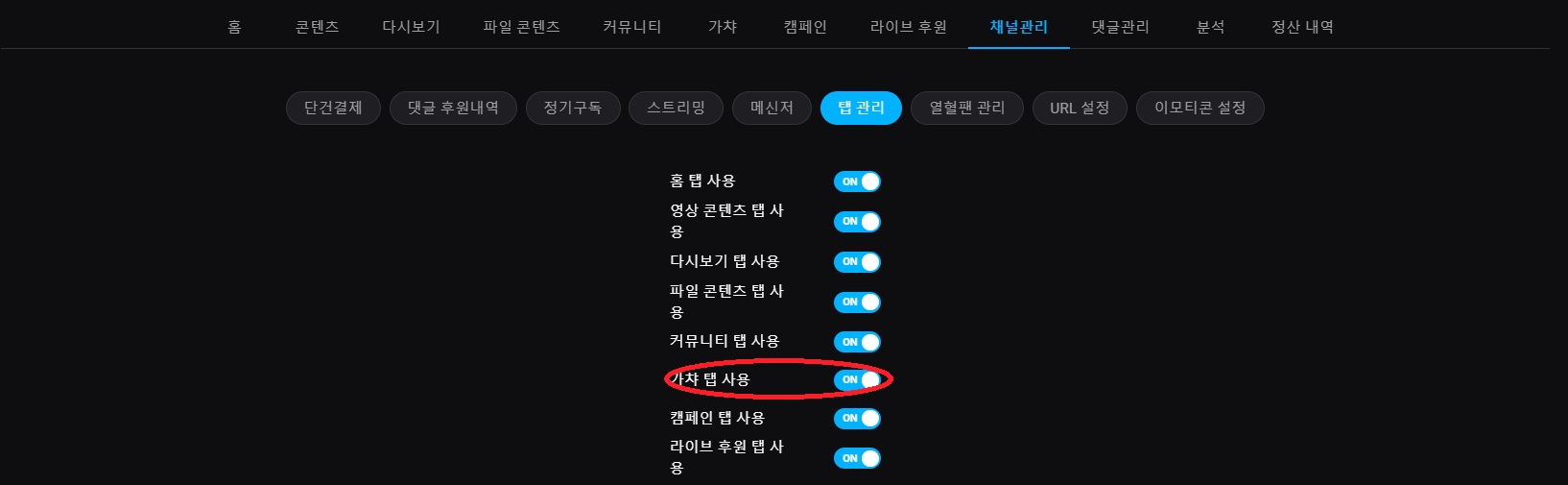
<figure><img src="https://content.gitbook.com/content/KfnKooEx02ayOCAXXkHV/blobs/hNPh68BoaiTd1YxGLpju/%EC%BA%A0%ED%8E%98%EC%9D%B8%20%ED%83%AD%20%EC%82%AC%EC%9A%A9.jpg" alt=""><figcaption><p>ガチャタブをONに設定してください！</p></figcaption></figure>

***

### **1. ガチャの作成を開始**

<figure><img src="https://content.gitbook.com/content/KfnKooEx02ayOCAXXkHV/blobs/JtYmZOGd4jyuX56AMqVx/%EA%B0%80%EC%B1%A0%20%ED%8E%B8%EC%A7%91%EB%AA%A8%EB%93%9C.jpg" alt=""><figcaption></figcaption></figure>

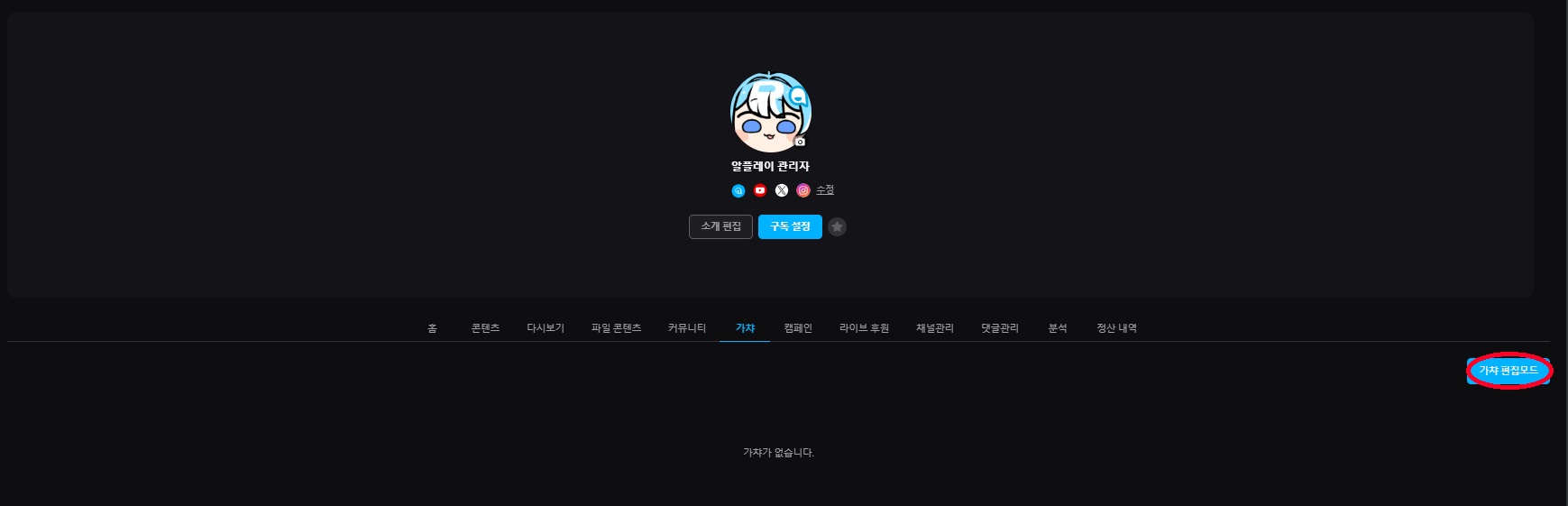
* <mark style="color:red;">**`マイチャンネル`**</mark> ボタンをクリックし、<mark style="color:red;">**`ガチャ`**</mark> ボタンを選択してください。
* <mark style="color:red;">**`ガチャ編集モード`**</mark> ボタンをクリックすると、ガチャリスト追加が表示されます。

***

### **2. ガチャリストの追加**

<figure><img src="https://content.gitbook.com/content/KfnKooEx02ayOCAXXkHV/blobs/hJ2UTCr2F6hAmNJrliHY/%EA%B0%80%EC%B1%A0%20%EB%AA%A9%EB%A1%9D%EC%B6%94%EA%B0%80.jpg" alt=""><figcaption></figcaption></figure>

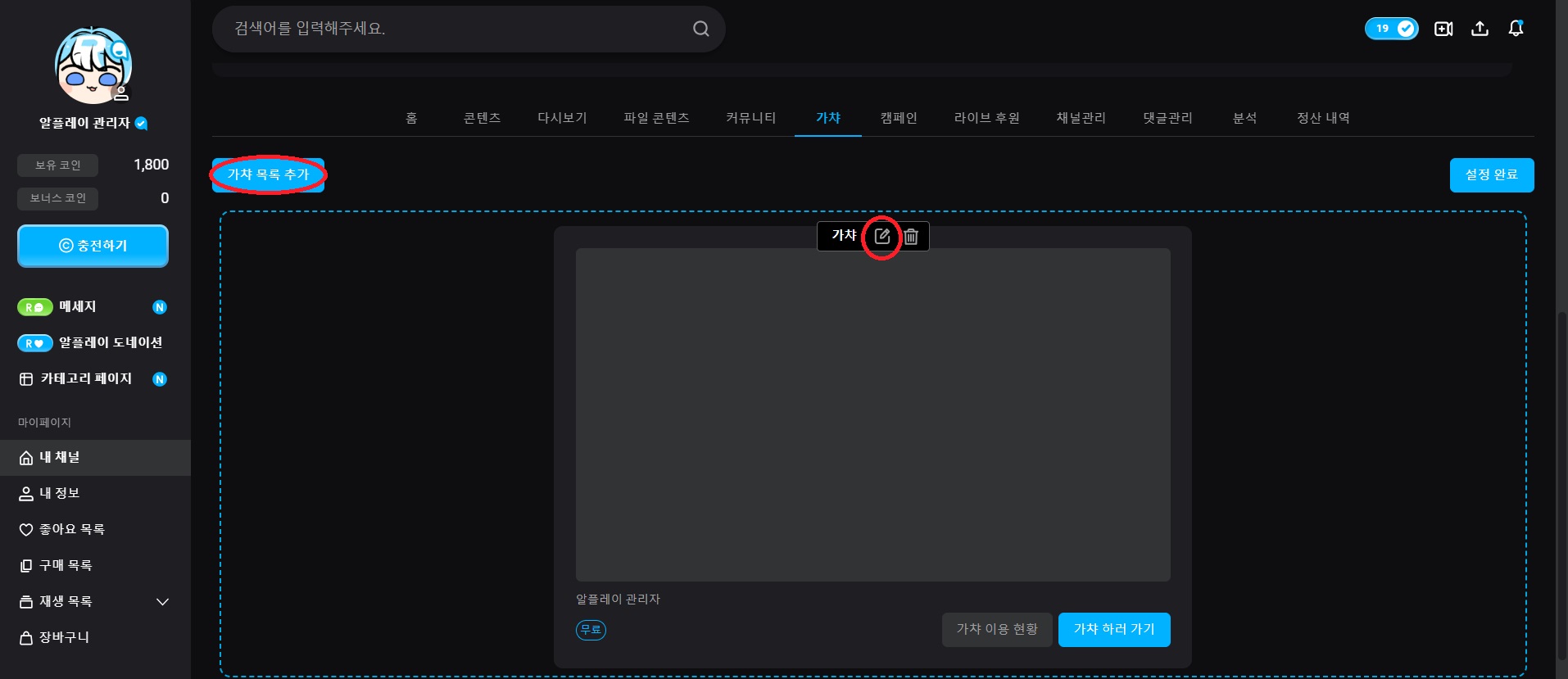
* 左上の <mark style="color:red;">**`ガチャリスト追加`**</mark> ボタンを押し、✏️ アイコンをクリックして詳細設定を行いましょう。

***

### **3. タイトルと説明の入力**

<figure><img src="https://content.gitbook.com/content/KfnKooEx02ayOCAXXkHV/blobs/ywnKHdBy7WyDmFeuaH4f/%EA%B0%80%EC%B1%A0%EA%B1%B4%EB%8B%B9%EC%BD%94%EC%9D%B8.jpg" alt=""><figcaption></figcaption></figure>

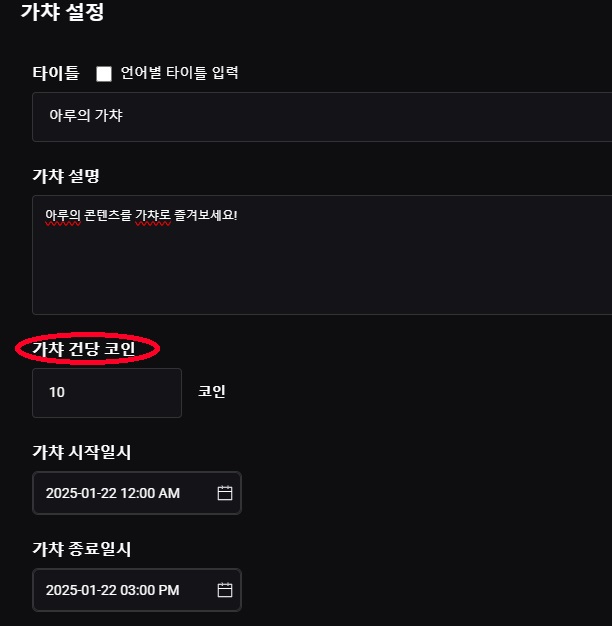
* ガチャのタイトルと詳細説明を入力してください。
* 1回の抽選に必要なコイン数を <mark style="color:red;">**`ガチャ1回あたりのコイン数`**</mark> で設定してください。
* ガチャの開催期間を設定してください。

***

### **4. サムネイルおよび詳細画像の登録**

<figure><img src="https://content.gitbook.com/content/KfnKooEx02ayOCAXXkHV/blobs/NyRwrFSVUGwUeQVB4VRs/%EC%82%AC%EC%A7%84%20%EC%97%85%EB%A1%9C%EB%93%9C.jpg" alt=""><figcaption></figcaption></figure>

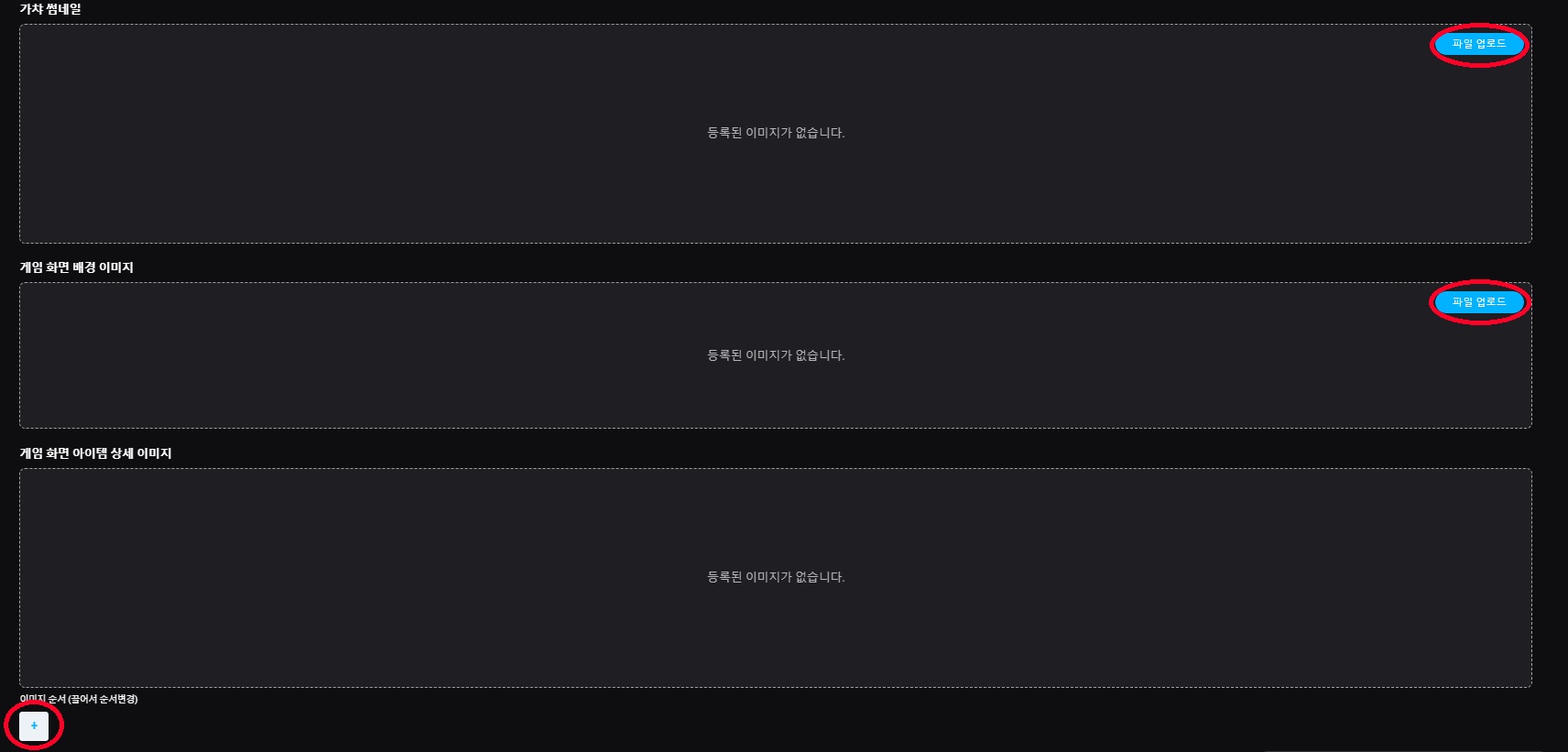
* ガチャのサムネイルと背景画像を <mark style="color:red;">**`ファイルアップロード`**</mark> を押して設定してください。
* <mark style="color:blue;background-color:yellow;">**+**</mark> ボタンを押して、ガチャ開始時の詳細画像を登録してください。
* 追加した画像はドラッグ＆ドロップで順番を変更できます。
* 画像を削除する場合は、画像の右上にある <mark style="color:red;">**`X`**</mark> ボタンを押してください。
* <mark style="color:red;">**ガチャアイテムを設定する前に、必ず保存をしてください！**</mark>

***

### **5. ガチャアイテムの設定**

<figure><img src="https://content.gitbook.com/content/KfnKooEx02ayOCAXXkHV/blobs/VaU7dsXjx7gTkRTFa8RX/%EA%B0%80%EC%B1%A0%20%EC%95%84%EC%9D%B4%ED%85%9C%EC%9C%BC%EB%A1%9C%20%EC%A0%84%ED%99%98.jpg" alt=""><figcaption></figcaption></figure>

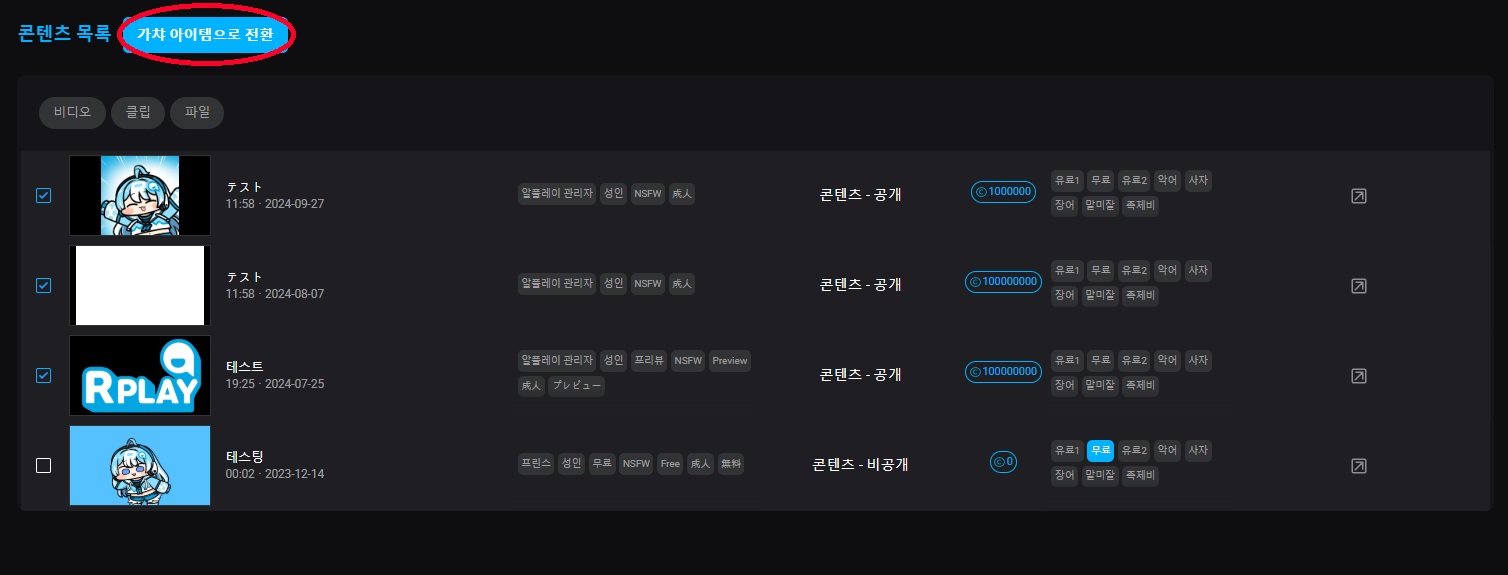
* ガチャのアイテムとして設定するコンテンツを選択し、<mark style="color:red;">**`ガチャアイテムに変換`**</mark> を押して登録してください。

***

<figure><img src="https://content.gitbook.com/content/KfnKooEx02ayOCAXXkHV/blobs/CQbGwskduBHquT7qfxx9/%ED%99%95%EB%A5%A0%EC%84%A4%EC%A0%95.jpg" alt=""><figcaption></figcaption></figure>

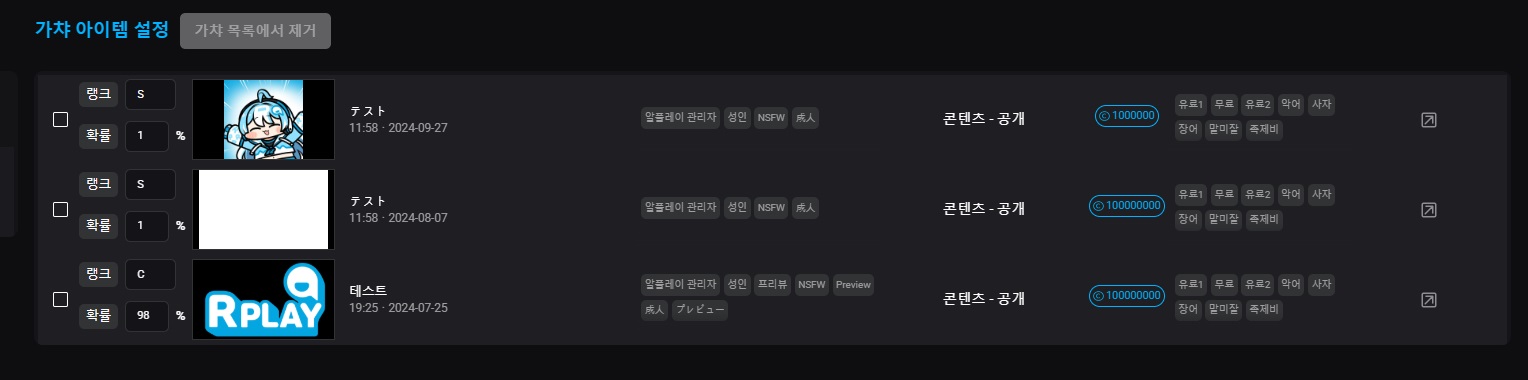
* 各コンテンツの価値や抽選確率を設定してください。\
  **（すべての確率の合計は必ず100%にしてください！）**

***

<figure><img src="https://content.gitbook.com/content/KfnKooEx02ayOCAXXkHV/blobs/lwZPcgEyX7uWbudZMzhT/%EC%A0%9C%EB%AA%A9%20%EC%97%86%EC%9D%8C.jpeg" alt=""><figcaption></figcaption></figure>

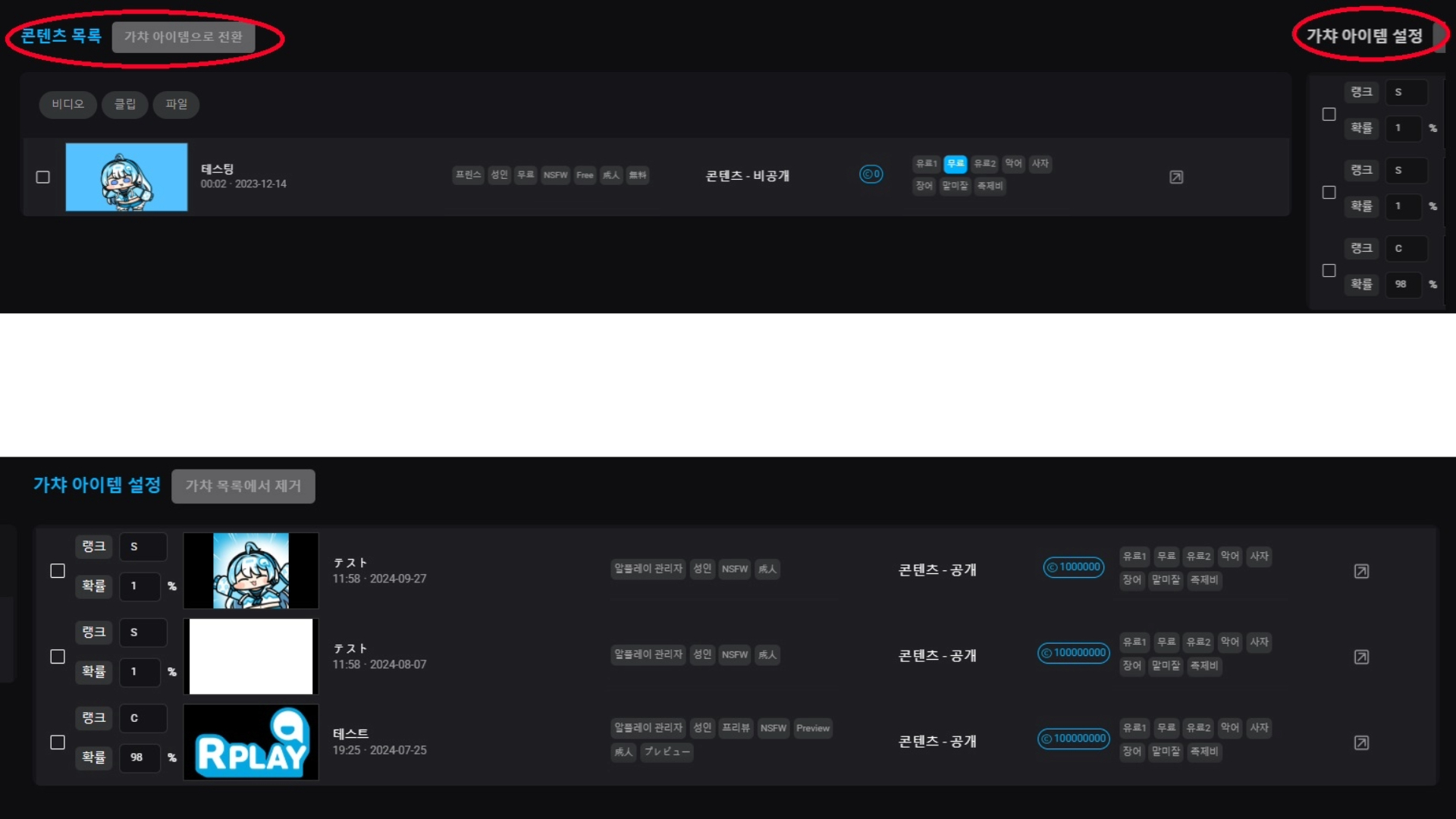
* 確率やコンテンツを変更したい場合は、<mark style="color:red;">**`コンテンツリスト`**</mark> または <mark style="color:red;">**`ガチャアイテム設定`**</mark> ボタンをクリックし、編集画面で変更してください。

***

* すべての設定が完了したら、「設定完了」をクリックして確定してください。
* 設定完了後、「公開」を押してガチャをファンに公開しましょう！

***

## 👉 **2. ガチャの収益確認**

### **1. ガチャ利用状況の確認**

<figure><img src="https://content.gitbook.com/content/KfnKooEx02ayOCAXXkHV/blobs/Rb2qz80hAWXcyO6VawoP/%EA%B0%80%EC%B1%A0%20%EC%9D%B4%EC%9A%A9%20%ED%98%84%ED%99%A9.jpg" alt=""><figcaption></figcaption></figure>

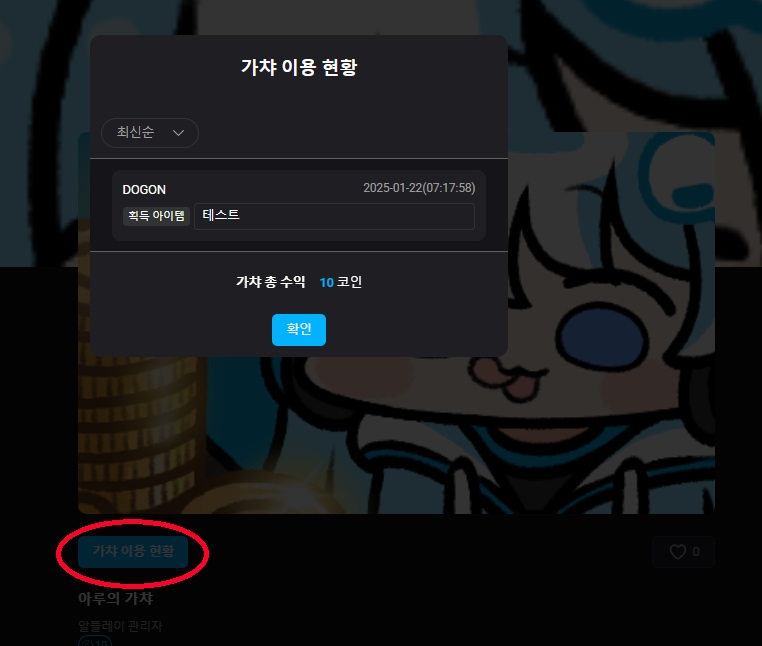
* **「ガチャ利用状況」** ボタンを押すと、現在の購入者、販売収益、当選したコンテンツなどを詳細に確認できます。
* 設定したガチャの期間が終了すると、収益が自動的に確定され、それ以上の購入はできなくなります。