> For the complete documentation index, see [llms.txt](https://rplaylive.gitbook.io/creatorguide/llms.txt). Markdown versions of documentation pages are available by appending `.md` to page URLs; this page is available as [Markdown](https://rplaylive.gitbook.io/creatorguide/ja/howto/etc/undefined.md).

# キャンペーン

{% hint style="info" %}
**キャンペーンとは？**\
キャンペーンは一種のクラウドファンディング機能です。

特別なグッズを制作したいが数量を決めかねている場合や、制作費を前払いする資金に余裕がない場合にキャンペーン機能を活用しましょう！\
ファンと十分に企画や計画を共有することで、需要を事前に確定し、安定的にグッズやコンテンツを制作・提供できます。\
何から始めればよいかわからない場合は、コミュニティを活用してファンと交流しながら少しずつ作り上げてみてはいかがでしょうか？\
キャンペーンを通じてファンと素敵な思い出を作りましょう！
{% endhint %}

***

## 👉 1. キャンペーンを作成する

#### \* キャンペーン使用前のチェックポイント
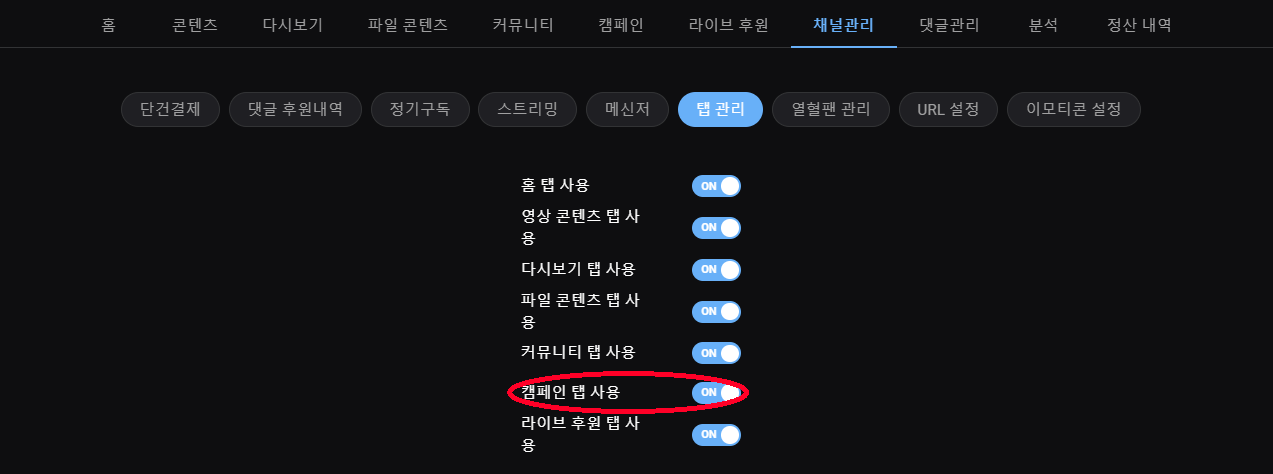
<figure><img src="https://content.gitbook.com/content/KfnKooEx02ayOCAXXkHV/blobs/K7Ni1deHevtNJOhCDmzd/asdfasdfasdfasdf.png" alt=""><figcaption><p>マイチャンネル → チャンネル管理 → タブ管理で「キャンペーン」タブをONに設定してください。</p></figcaption></figure>

***

### **1. スタート**

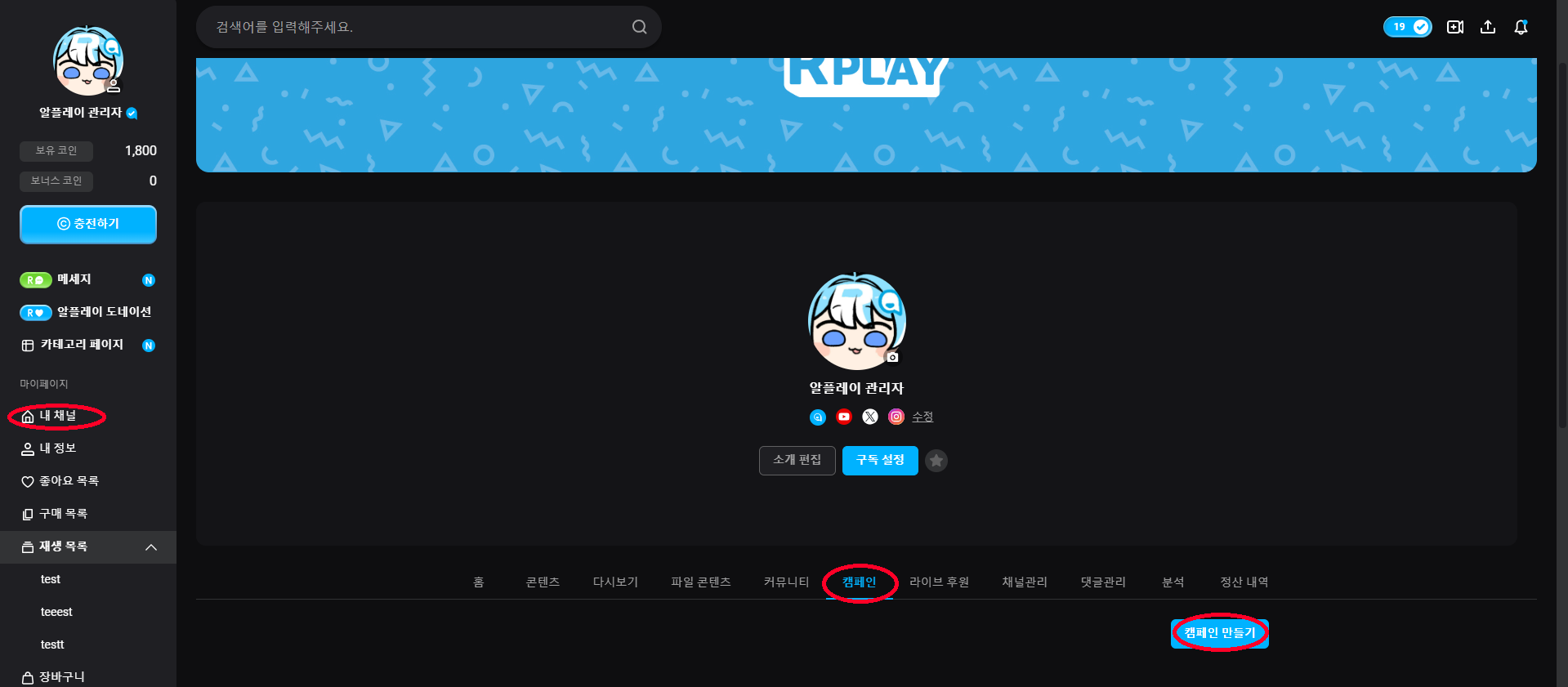
<figure><img src="https://content.gitbook.com/content/KfnKooEx02ayOCAXXkHV/blobs/QcxYH8ivx4wPgG5dpgLL/1.%EC%8B%9C%EC%9E%91%ED%95%98%EA%B8%B0%20%EC%82%AC%EC%A7%84.png" alt=""><figcaption></figcaption></figure>

* <mark style="color:red;">**`マイチャンネル`**</mark> をクリックし、<mark style="color:red;">**`キャンペーン`**</mark> ボタンを選択してください。
* <mark style="color:red;">**`キャンペーン作成`**</mark> ボタンをクリックするとキャンペーン作成が開始されます。

***

### **2. サムネイル（表紙）をアップロード**

<figure><img src="https://content.gitbook.com/content/KfnKooEx02ayOCAXXkHV/blobs/UPMgxvK4xlZavU6V6HSq/2.%EC%8D%B8%EB%84%A4%EC%9D%BC(%ED%91%9C%EC%A7%80)%EC%97%85%EB%A1%9C%EB%93%9C.png" alt=""><figcaption></figcaption></figure>

* <mark style="color:red;">**`ファイルアップロード`**</mark> ボタンをクリックし、キャンペーンのサムネイル画像をアップロードしてください。
* 設定した画像はモバイルとPCで異なるサイズで表示されるため、それを考慮して作成してください。

  ⭐️ 推奨画像サイズ / フォーマット：860×1100(px)、PNG / JPEG

***

### **3. タイトルと紹介文を作成**

<figure><img src="https://content.gitbook.com/content/KfnKooEx02ayOCAXXkHV/blobs/KysSpC2rUYX7DIaXjqEn/3.%20%EC%A0%9C%EB%AA%A9%EA%B3%BC%20%EC%86%8C%EA%B0%9C%EA%B8%80%20%EC%9E%91%EC%84%B1%201).png" alt=""><figcaption></figcaption></figure>

* キャンペーンのタイトルと紹介文を入力してください。
* 入力された内容は以下のように表示されます。

<figure><img src="https://content.gitbook.com/content/KfnKooEx02ayOCAXXkHV/blobs/mKpGfpYMTyfHqVAoRUNV/3.%20%EC%A0%9C%EB%AA%A9%EA%B3%BC%20%EC%86%8C%EA%B0%9C%EA%B8%80%20%EC%9E%91%EC%84%B1%202).png" alt=""><figcaption></figcaption></figure>

***

### **4. 詳細説明画像を追加**

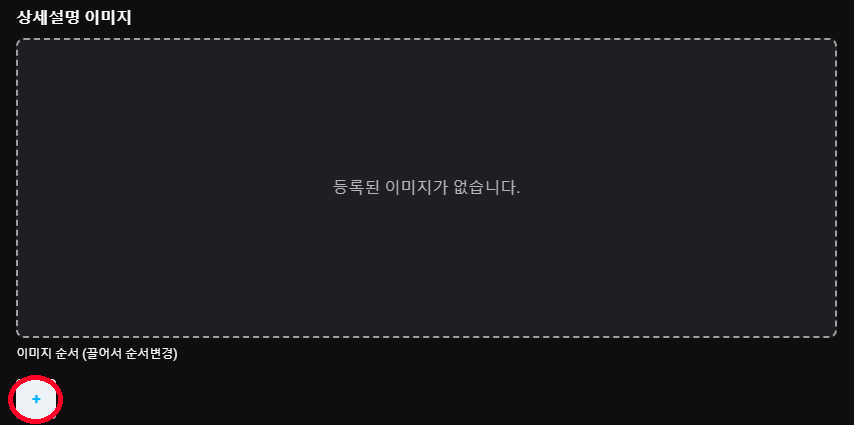
<figure><img src="https://content.gitbook.com/content/KfnKooEx02ayOCAXXkHV/blobs/BclLwVXp7UlSMt0ARkkq/4.%20%EC%83%81%EC%84%B8%EC%84%A4%EB%AA%85%20%EC%9D%B4%EB%AF%B8%EC%A7%80%20%EB%93%B1%EB%A1%9D..png" alt=""><figcaption></figcaption></figure>

* <mark style="color:blue;background-color:yellow;">**+**</mark> ボタンをクリックして詳細説明の画像を追加してください。

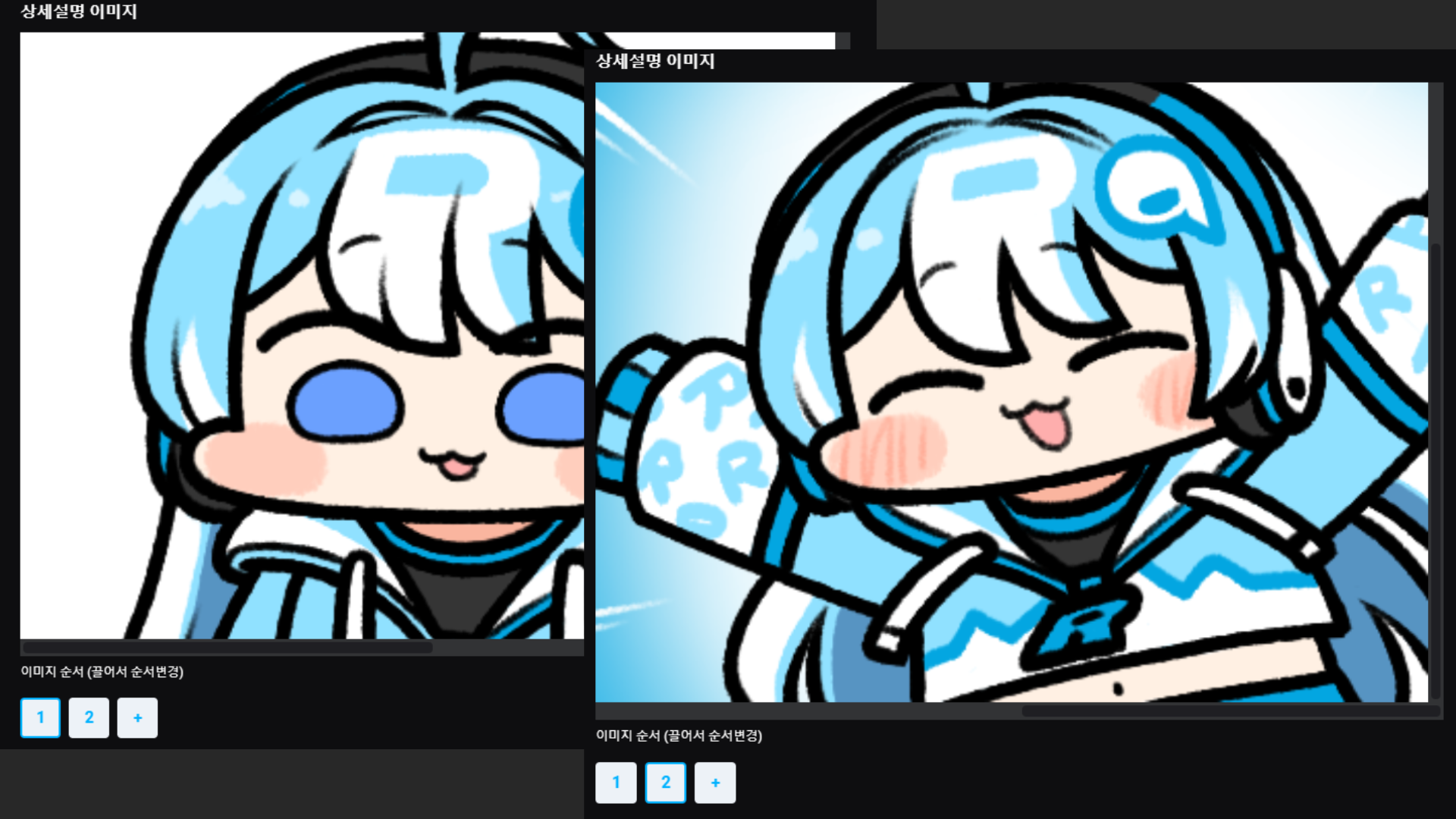
<figure><img src="https://content.gitbook.com/content/KfnKooEx02ayOCAXXkHV/blobs/LbrlVtv30y4Nq4uZ6fL7/%EC%A0%9C%EB%AA%A9%20%EC%97%86%EC%9D%8C.png" alt=""><figcaption></figcaption></figure>

* 追加した画像はドラッグ＆ドロップで順番を変更できます。
* 画像を削除する場合は、右上の <mark style="color:red;">**`X`**</mark> ボタンをクリックしてください。

***

### **5. 目標金額の設定**

<figure><img src="https://content.gitbook.com/content/KfnKooEx02ayOCAXXkHV/blobs/1FBuBvEvf6e1lFoahNV3/%EB%AA%A9%ED%91%9C%EA%B8%88%EC%95%A1.png" alt=""><figcaption></figcaption></figure>

* 目標金額を設定してください。

<figure><img src="https://content.gitbook.com/content/KfnKooEx02ayOCAXXkHV/blobs/rly0FWHfm05z3X5gIYK6/%EB%AA%A9%ED%91%9C%EA%B8%88%EC%95%A122..png" alt=""><figcaption></figcaption></figure>

* 設定した金額を基準に達成率が表示されます。
* 目標金額を超えてもユーザーはキャンペーンに参加できます。

***

### **6. 終了日を設定**

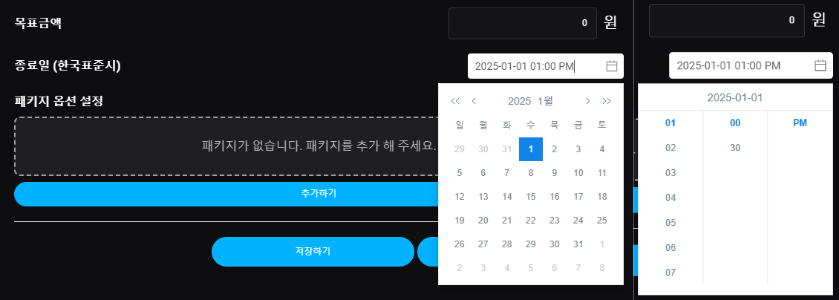
<figure><img src="https://content.gitbook.com/content/KfnKooEx02ayOCAXXkHV/blobs/zjWxtgLG7FeRPUx3JK9F/%EC%A2%85%EB%A3%8C%EC%9D%BC%EC%84%A4%EC%A0%95%EC%B5%9C%EC%A2%85%EC%83%82.png" alt=""><figcaption></figcaption></figure>

* キャンペーンの終了日を設定してください。
* 終了日を過ぎるとキャンペーンは自動的に締め切られます。
* 終了日はキャンペーン公開後も変更可能です。

***

### **7. パッケージの設定**

<figure><img src="https://content.gitbook.com/content/KfnKooEx02ayOCAXXkHV/blobs/c2YWKNZiIM4pWZnSVVpS/%ED%8C%A8%ED%82%A4%EC%A7%80%EC%84%A4%EC%A0%95%EC%B5%9C%EC%A2%85%EC%82%AC%EC%A7%84.png" alt=""><figcaption></figcaption></figure>

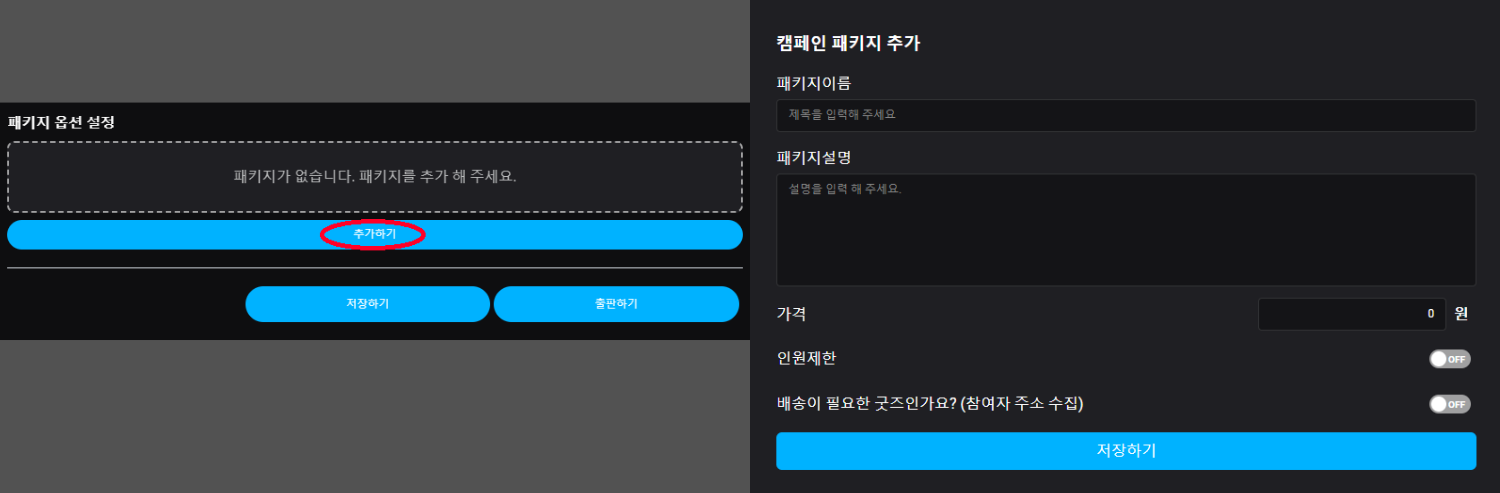
* パッケージを追加して、各パッケージごとに商品を構成してください。パッケージ説明欄に含まれる商品を正確に記載してください。
* 様々なパッケージを用意して選択肢を増やしましょう。
* 「人数制限」機能を活用すると、販売商品の数量制限を設定できます。
  * 活用例1：限定版商品を販売
  * 活用例2：先着割引（例：先着10名限定で20％割引）
* 郵送が必要な商品は必ず「住所収集」をONにしてください。

***

### **8. キャンペーンを保存**

<figure><img src="https://content.gitbook.com/content/KfnKooEx02ayOCAXXkHV/blobs/AjDgMmNYwYgUfKdCh5BM/%EC%BA%A0%ED%8E%98%EC%9D%B8%EC%A0%80%EC%9E%A5%EC%82%AC%EC%A7%84.png" alt=""><figcaption></figcaption></figure>

* すべての項目を入力したらキャンペーンを保存してください。

***

### **9. 保存したキャンペーンを確認 & 公開**

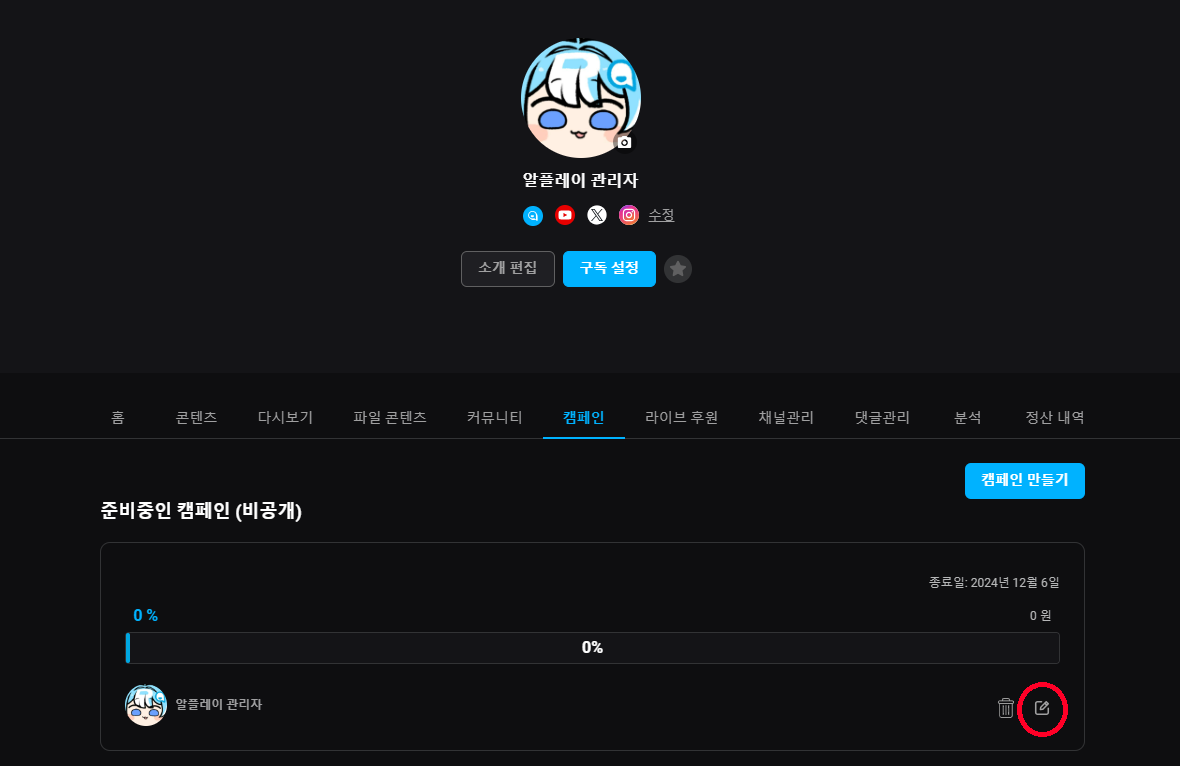
* 保存が完了すると、<mark style="color:red;">**`マイチャンネル`**</mark> → <mark style="color:red;">**`キャンペーン`**</mark> の <mark style="color:red;">**`準備中のキャンペーン（非公開）`**</mark> セクションに表示されます。設定ミスがないか確認してください。

<figure><img src="https://content.gitbook.com/content/KfnKooEx02ayOCAXXkHV/blobs/WWidpEgIytWVRP13G43s/%EC%BA%A0%ED%8E%98%EC%9D%B8%ED%99%95%EC%9D%B8%EC%B6%9C%ED%8C%901..png" alt=""><figcaption></figcaption></figure>

<figure><img src="https://content.gitbook.com/content/KfnKooEx02ayOCAXXkHV/blobs/Y2O8v4JrPjZT3WvmjUUa/%EC%BA%A0%ED%8E%98%EC%9D%B8%ED%99%95%EC%9D%B8%EC%B6%9C%ED%8C%902..png" alt=""><figcaption></figcaption></figure>

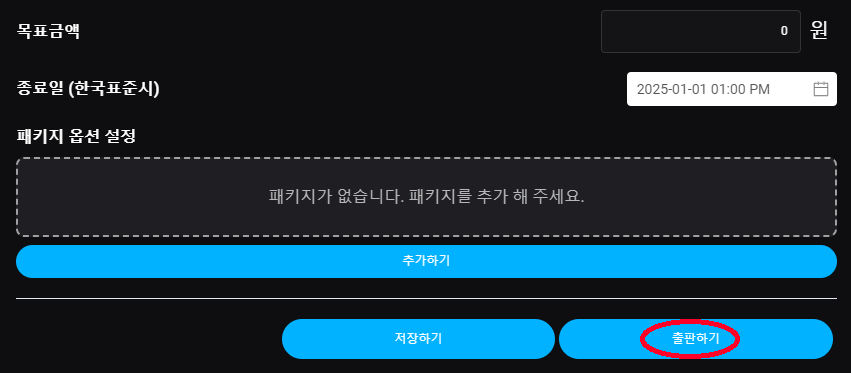
* 確認が終わったら <mark style="color:red;">**`編集`**</mark> ボタンを押して公開設定画面に進み、<mark style="color:red;">**`公開する`**</mark> ボタンをクリックしてください。

***

### **10. キャンペーンの公開完了！**

<figure><img src="https://content.gitbook.com/content/KfnKooEx02ayOCAXXkHV/blobs/HdriETyalbFQTsjnVWur/%EC%BA%A0%ED%8E%98%EC%9D%B8%20%EC%B6%9C%ED%8C%90%EC%99%84%EB%A3%8C!.png" alt=""><figcaption></figcaption></figure>

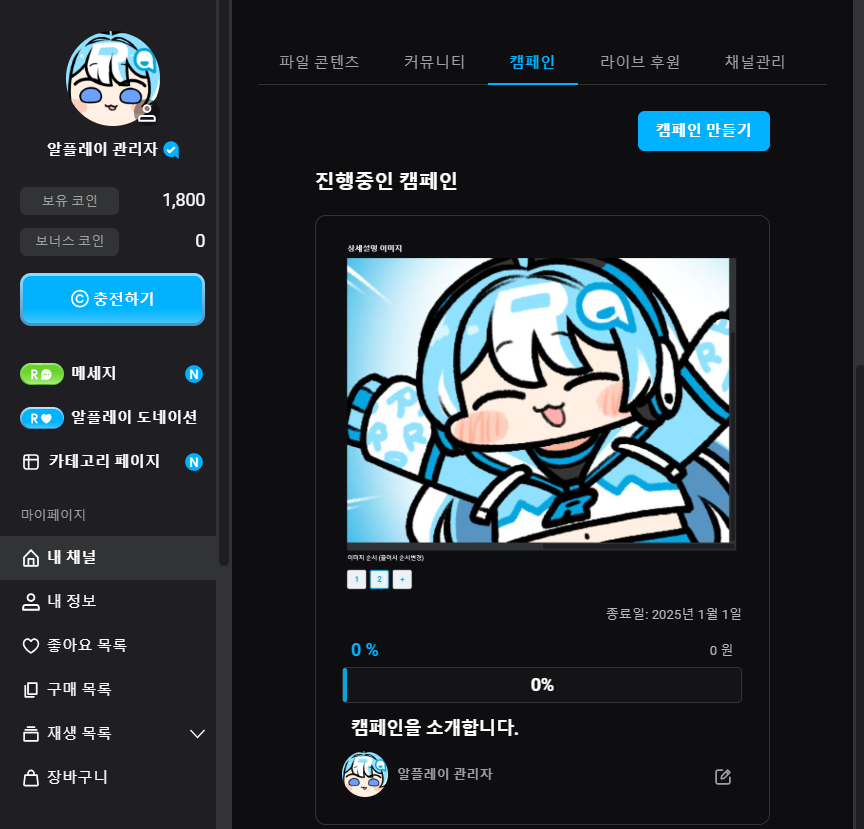
* 公開が正常に完了すると <mark style="color:red;">**`進行中のキャンペーン`**</mark> セクションに追加されます。
* 公開と同時に通知が送信され、ファンの参加が始まります。

***

{% hint style="info" %}
💰 **キャンペーンが成功終了した場合、10％の手数料が適用されます。**
{% endhint %}