> For the complete documentation index, see [llms.txt](https://rplaylive.gitbook.io/creatorguide/llms.txt). Markdown versions of documentation pages are available by appending `.md` to page URLs; this page is available as [Markdown](https://rplaylive.gitbook.io/creatorguide/ja/howto/message/multiusermessaging.md).
# グループチャットルーム
{% hint style="info" %}
グループチャットルーム機能を使用して、サブスクライバー専用チャットルームやマネージャー専用チャットルームを作成し、交流を深めることができます。
{% endhint %}
## 1. チャットルームの作成
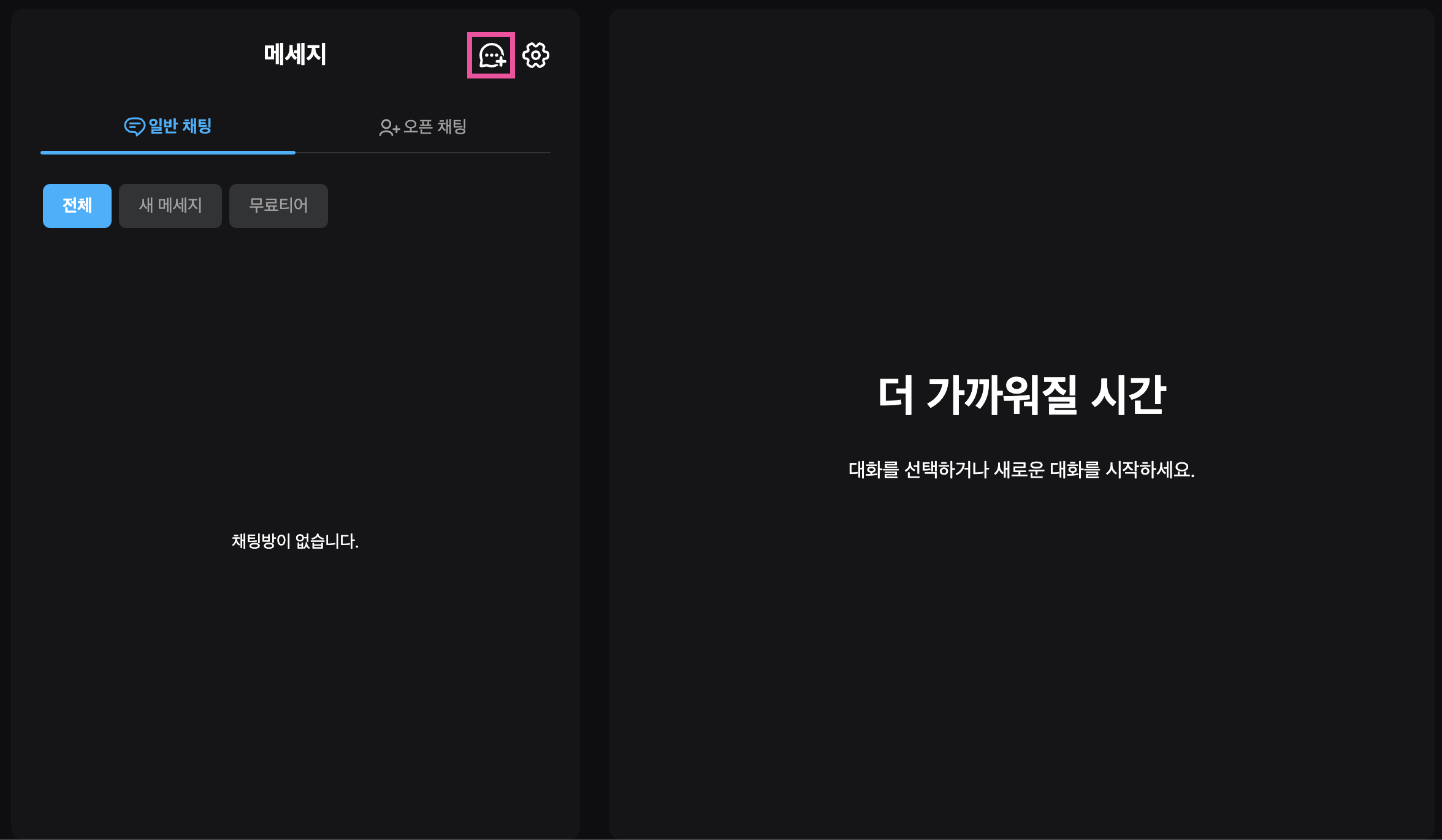
チャットルームリストの右上にある **`チャットルーム作成`** ボタンを押すと、チャットルームの作成が始まります。
 ## 2. チャットルームの種類を選択
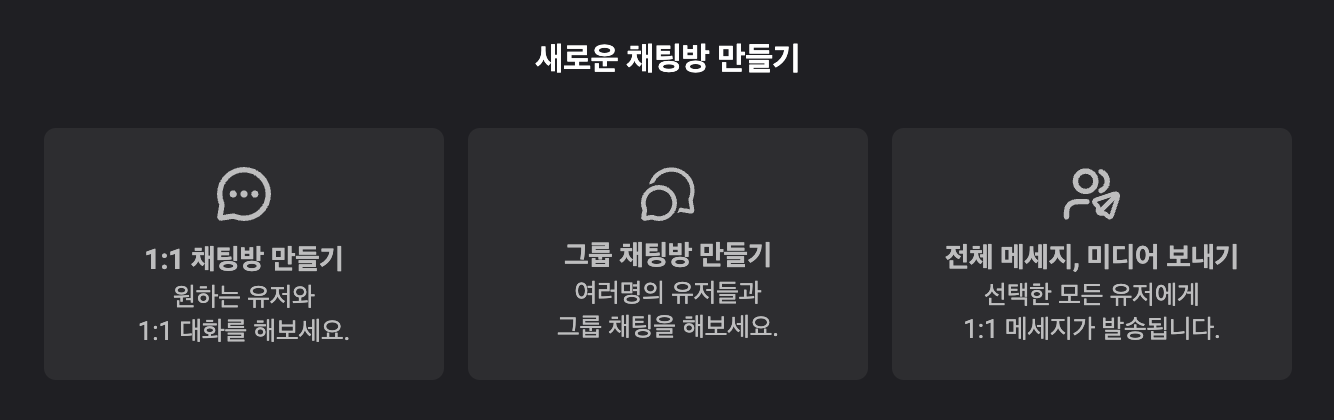
グループチャットルームを選択してください。
## 2. チャットルームの種類を選択
グループチャットルームを選択してください。
 ## 3. 会話相手を選択
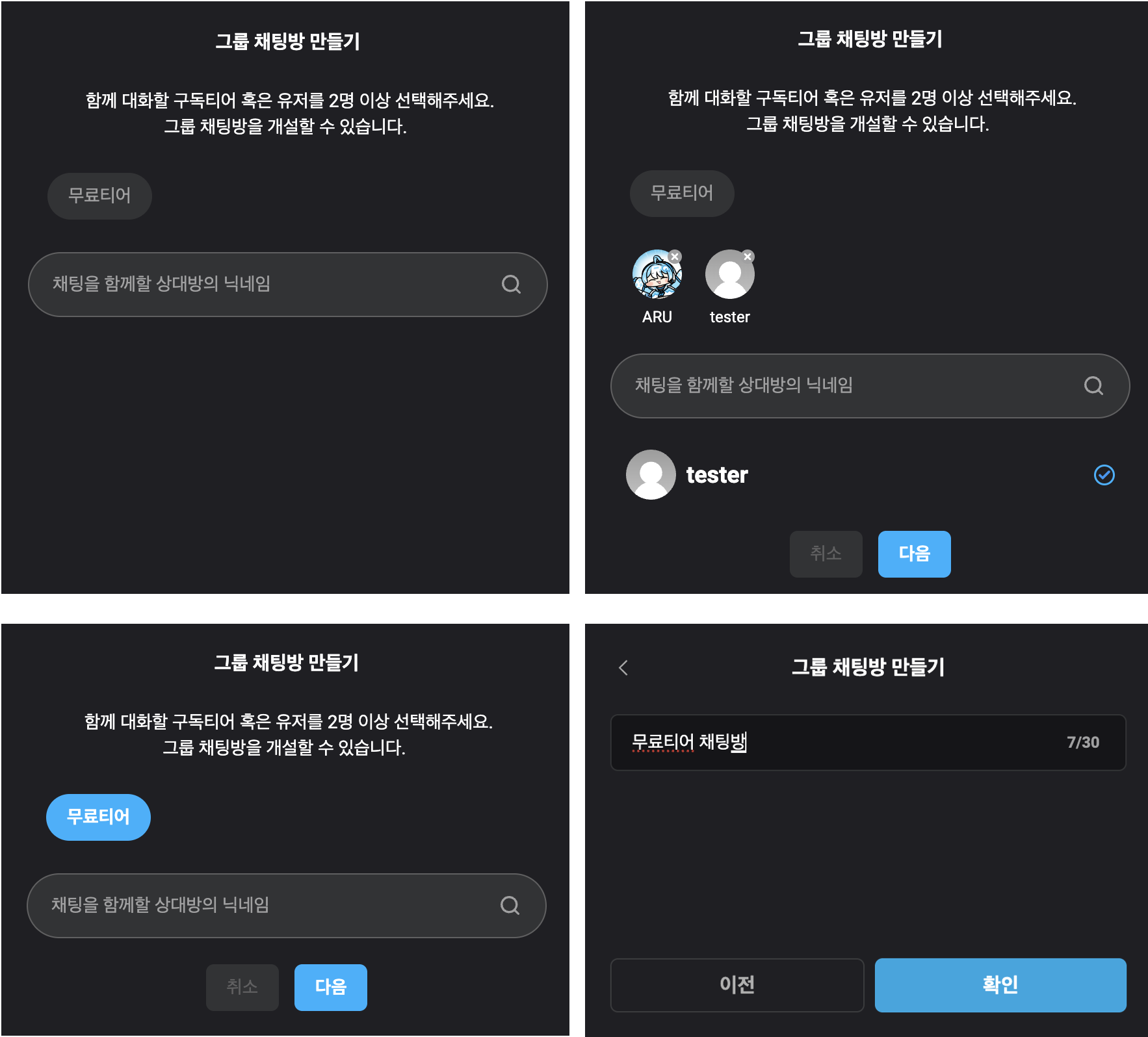
* チャットルームに招待するユーザーのニックネームを検索し、対象ユーザーを選択してください。
* 追加検索を行い、複数のユーザーを招待できます。
* サブスクライバーのティアを選択すると、該当ティアのサブスクライバー全員を招待できます。
* 招待するユーザーの選択が完了したら、 **`次へ`** をクリックしてください。
* チャットルームの名前を決めて、 **`確認`** ボタンを押してください。
## 3. 会話相手を選択
* チャットルームに招待するユーザーのニックネームを検索し、対象ユーザーを選択してください。
* 追加検索を行い、複数のユーザーを招待できます。
* サブスクライバーのティアを選択すると、該当ティアのサブスクライバー全員を招待できます。
* 招待するユーザーの選択が完了したら、 **`次へ`** をクリックしてください。
* チャットルームの名前を決めて、 **`確認`** ボタンを押してください。
 メッセージを送信すると、グループチャットが開始されます。
{% hint style="info" %}
**\[ チャットルーム作成および利用時の注意事項 ]**
* メッセンジャーを通じた会話は **クリエイター - ユーザー間のやり取りのみ可能** です。
* クリエイター同士の検索不可、ユーザー同士の検索不可
* ニックネーム検索時、大文字・小文字・スペースを正確に入力してください。\
(同じニックネームが存在する場合があります。検索機能の改善予定あり。)
* ニックネームを変更したユーザーやクリエイターの場合、チャットルーム内に **変更前のニックネーム** が表示されることがあります。
{% endhint %}
メッセージを送信すると、グループチャットが開始されます。
{% hint style="info" %}
**\[ チャットルーム作成および利用時の注意事項 ]**
* メッセンジャーを通じた会話は **クリエイター - ユーザー間のやり取りのみ可能** です。
* クリエイター同士の検索不可、ユーザー同士の検索不可
* ニックネーム検索時、大文字・小文字・スペースを正確に入力してください。\
(同じニックネームが存在する場合があります。検索機能の改善予定あり。)
* ニックネームを変更したユーザーやクリエイターの場合、チャットルーム内に **変更前のニックネーム** が表示されることがあります。
{% endhint %}