> For the complete documentation index, see [llms.txt](https://rplaylive.gitbook.io/creatorguide/llms.txt). Markdown versions of documentation pages are available by appending `.md` to page URLs; this page is available as [Markdown](https://rplaylive.gitbook.io/creatorguide/ja/howto/message/setting.md).

# メッセンジャー設定

設定を通じてメッセージの受信可否、条件、 自動メッセージなどを設定できます。

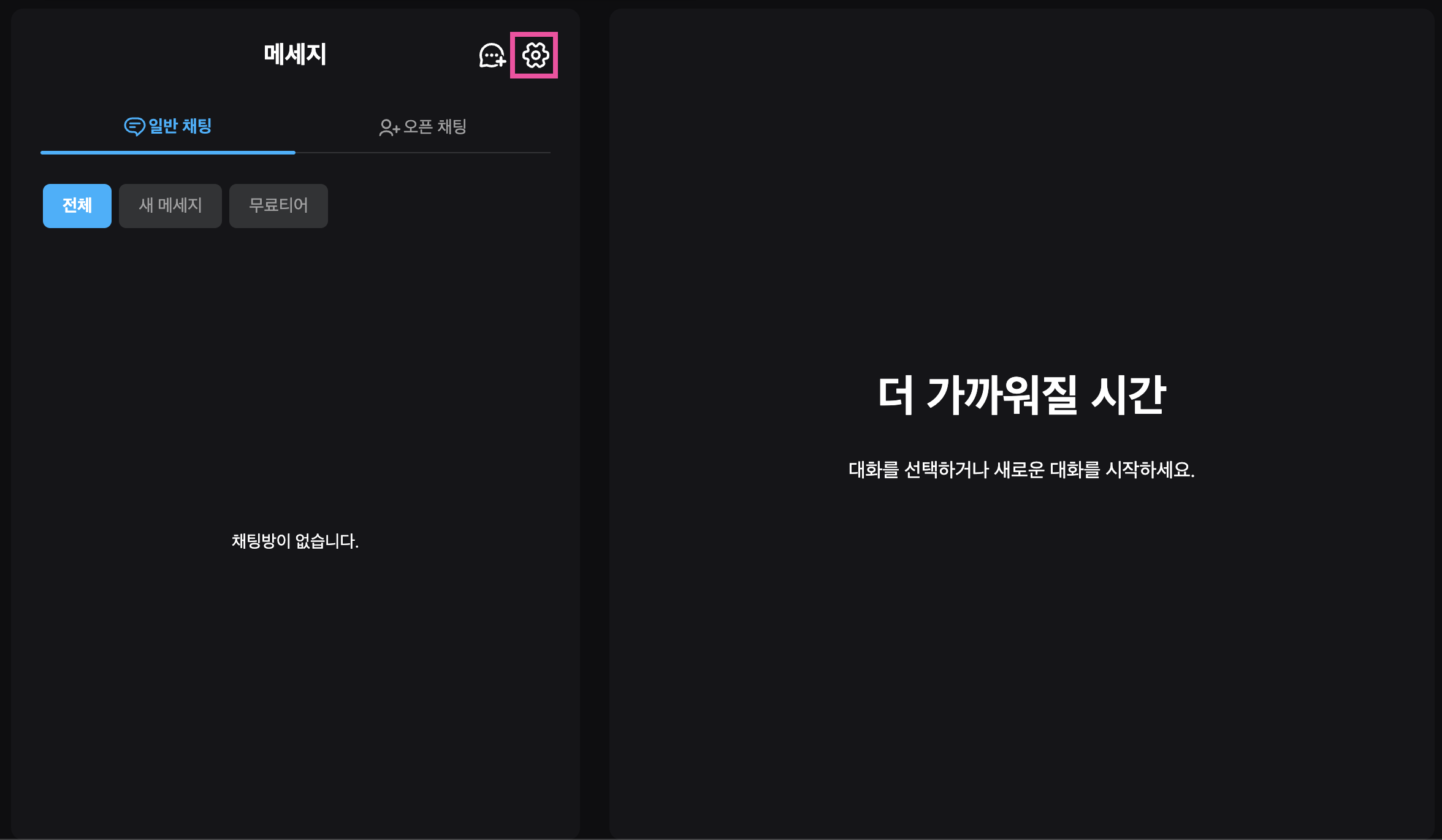
## 設定の開始

チャットリストの右上にある **`設定`** ボタンをクリックしてください。

<figure><img src="https://content.gitbook.com/content/KfnKooEx02ayOCAXXkHV/blobs/ENct7kDWME0dAGN2nb6K/image.png" alt=""><figcaption></figcaption></figure>

***

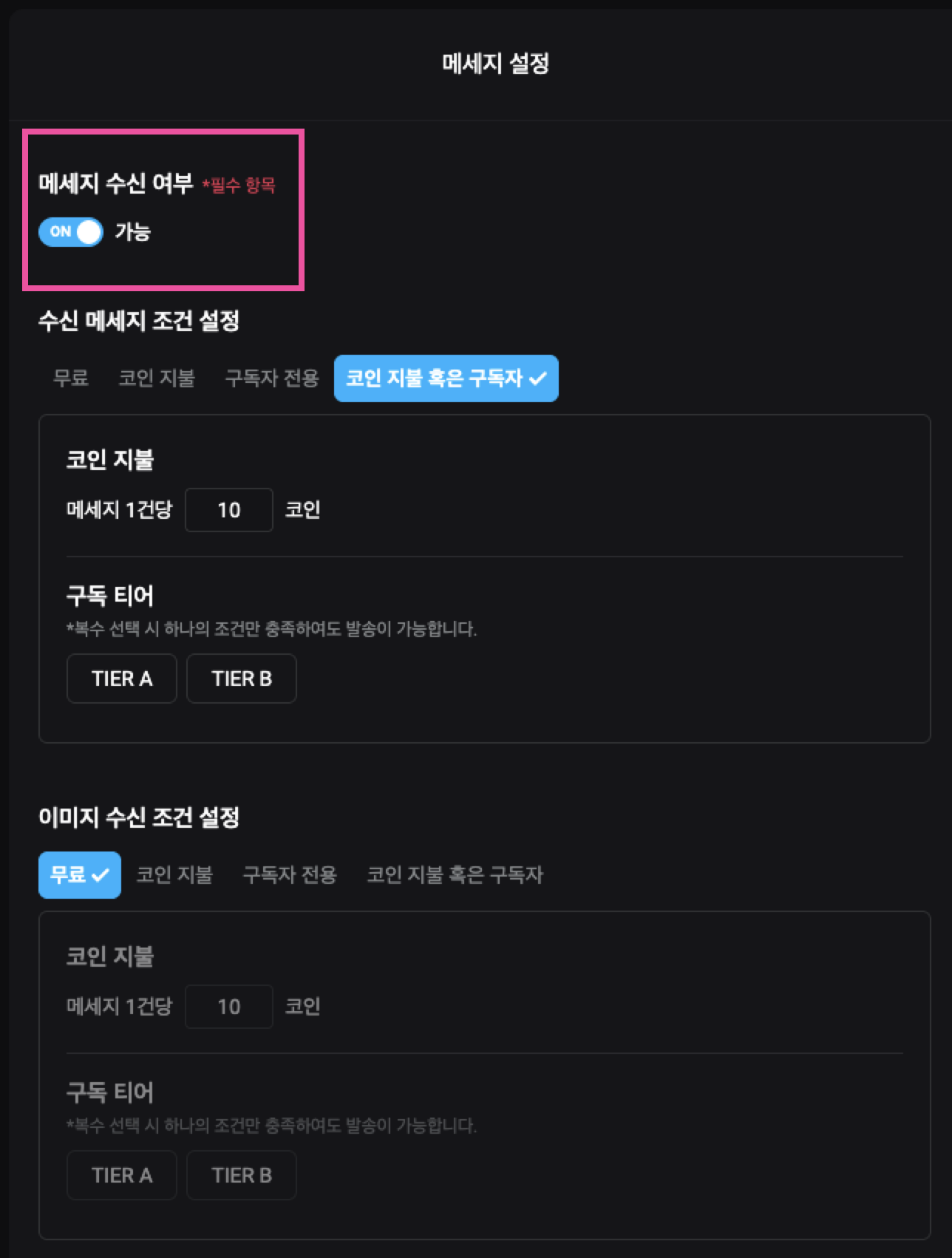
## メッセージの受信設定

メッセージの受信を **`ON/OFF`** で切り替えることで、メッセージ機能の使用可否を設定できます。\
どんな場合でもメッセージを受信したくない場合は、**`OFF`** にしてください。

<figure><img src="https://content.gitbook.com/content/KfnKooEx02ayOCAXXkHV/blobs/N6ISitRhXYJSSPVlqQlP/image.png" alt="" width="375"><figcaption></figcaption></figure>

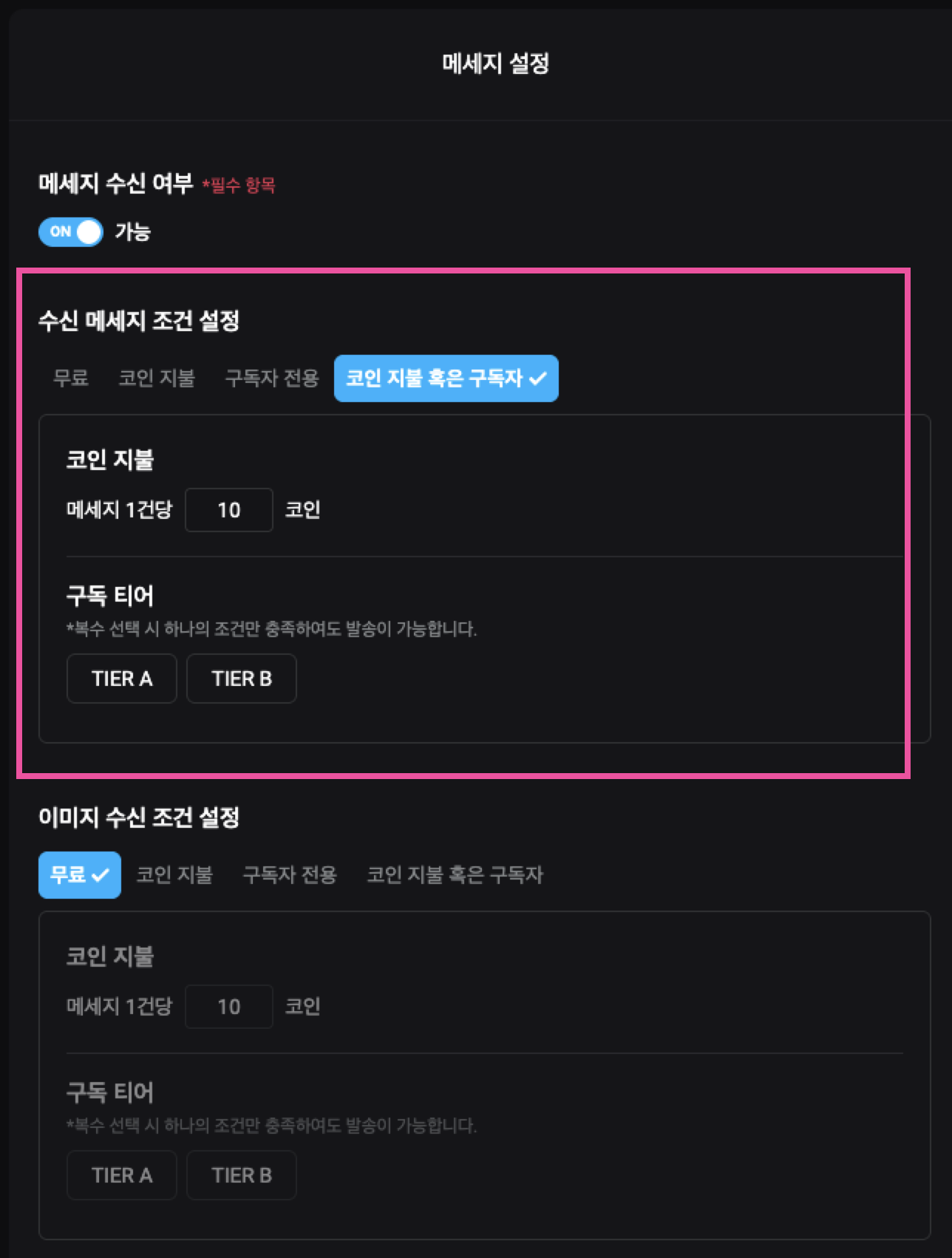
### 1. メッセージの受信条件設定

メッセージの受信条件を設定し、**`有料メッセージ`** や **`サブスクライバー専用`** の設定ができます。\
コンテンツの公開設定と同様に設定でき、該当条件を満たしたユーザーのみメッセージを送信できます。
<figure><img src="https://content.gitbook.com/content/KfnKooEx02ayOCAXXkHV/blobs/zH91lirH7MwOr9Ecq24I/image.png" alt="" width="375"><figcaption><p>「コイン支払いまたはサブスクライバー」のオプションを設定すると、どちらかの条件を満たせばメッセージを送信できます。</p></figcaption></figure>

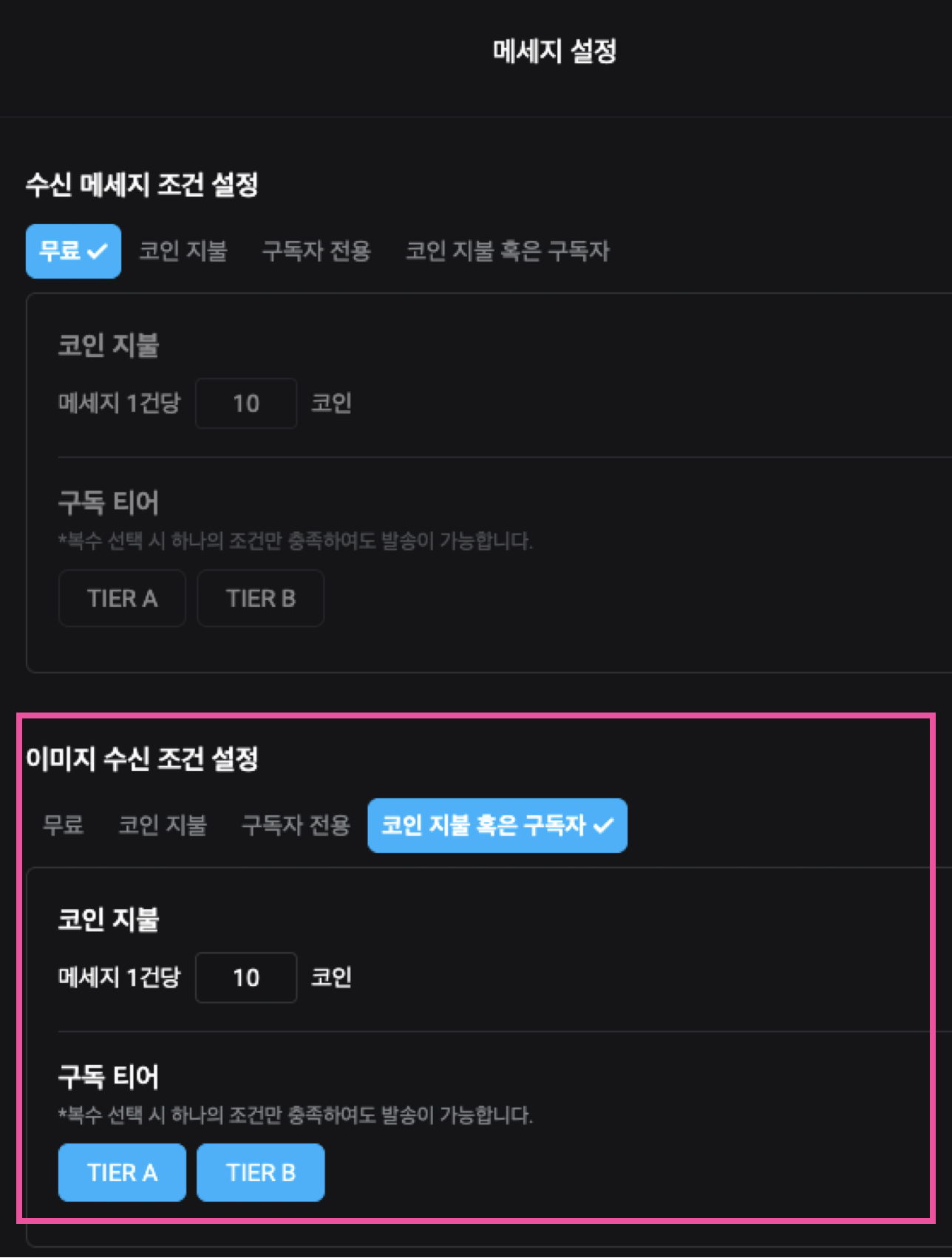
### 2. 画像の受信条件設定

チャットルーム内での **`画像送信の可否`** を設定できます。\
コンテンツの公開設定と同様に、該当条件を満たしたユーザーのみ画像を送信できるように設定できます。

<figure><img src="https://content.gitbook.com/content/KfnKooEx02ayOCAXXkHV/blobs/sJJYOzTpuTozaVIQIuAJ/image.png" alt="" width="375"><figcaption><p>「コイン支払いまたはサブスクライバー」のオプションを設定すると、どちらかの条件を満たせば画像を送信できます。</p></figcaption></figure>

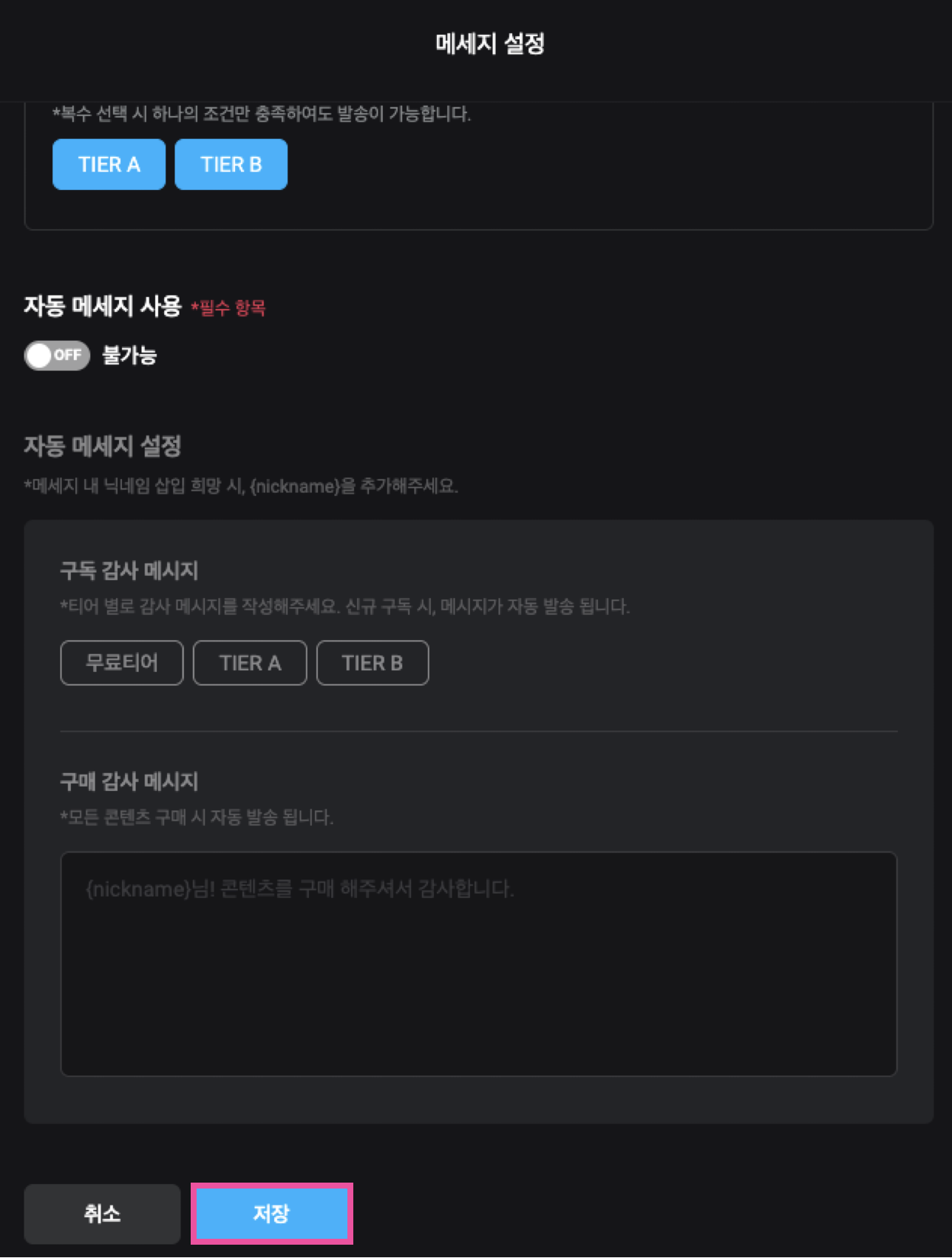
### 3. 設定の保存

すべての設定を完了したら、**`保存`** ボタンを必ず押してください。

<figure><img src="https://content.gitbook.com/content/KfnKooEx02ayOCAXXkHV/blobs/VJg5Zsb7E9xt8WU8nlFr/image.png" alt="" width="375"><figcaption></figcaption></figure>

***

## 自動メッセージの設定

自動メッセージを設定すると、サブスクライバーや購入者へ **`自動で感謝メッセージを送信`** できます。

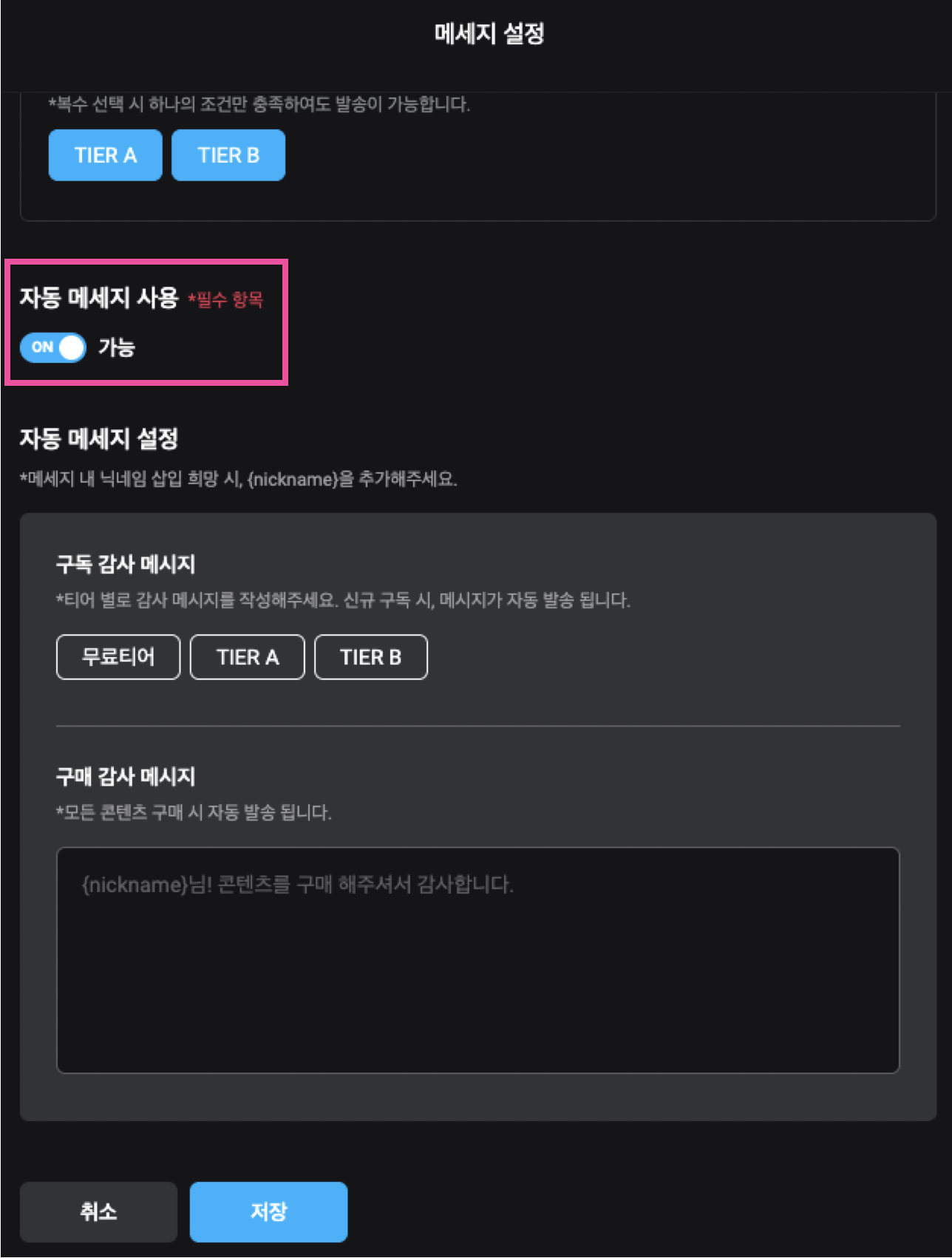
### 1. 自動メッセージの有効化

**`自動メッセージのON/OFF`** を切り替えて、自動メッセージの送信可否を設定できます。

<figure><img src="https://content.gitbook.com/content/KfnKooEx02ayOCAXXkHV/blobs/vKy109QNqEzOCbEOu4Sn/image.png" alt="" width="375"><figcaption></figcaption></figure>

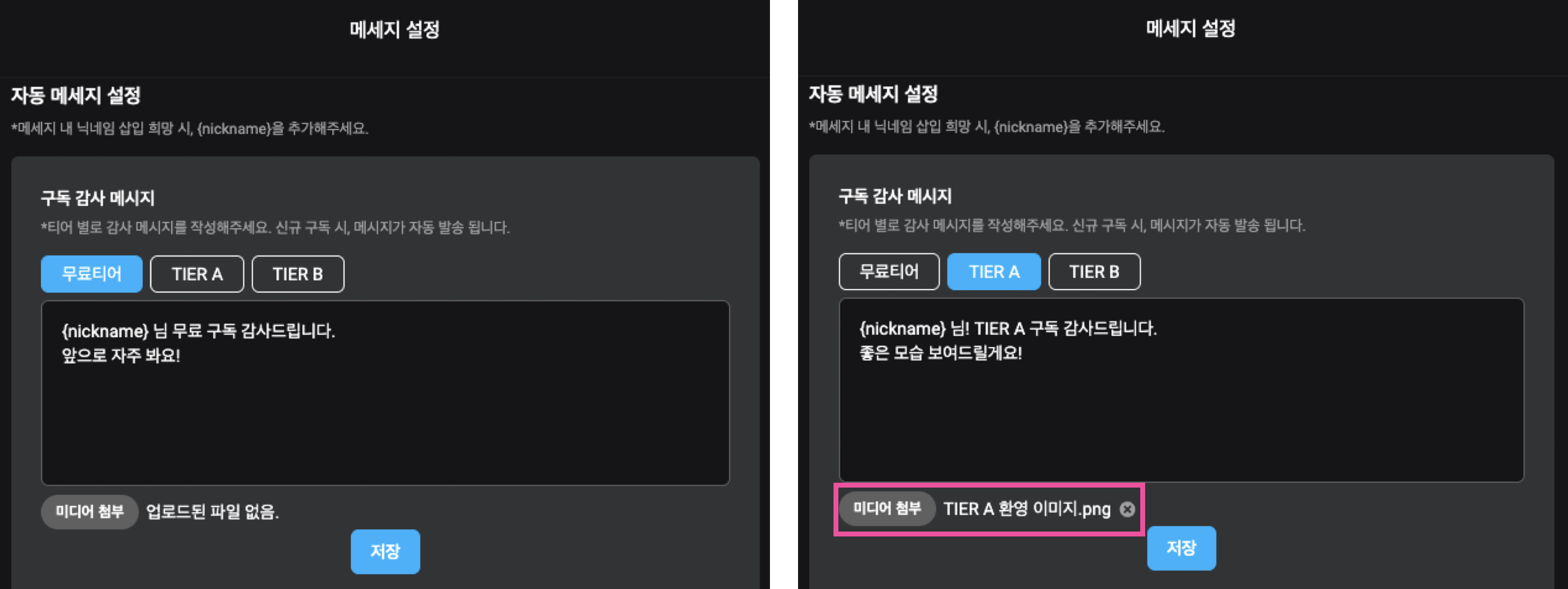
### 2. サブスクライバー向け感謝メッセージの設定

サブスクティアごとに感謝メッセージや画像を設定できます。\
新規サブスクライバー登録時、設定したメッセージが **`自動で送信`** されます。

<figure><img src="https://content.gitbook.com/content/KfnKooEx02ayOCAXXkHV/blobs/Zqu8CC7zQzc0jQa7gzg1/image.png" alt=""><figcaption></figcaption></figure>

* メッセージ内に `{nickname}` を入力すると、受信者のニックネームが自動で表示されます。
  * `{nickname}` は **必ず中括弧で入力** してください。
* 画像を添付すると、感謝メッセージと一緒に送信されます。
* 各ティアのメッセージ作成が完了したら、**`保存`** ボタンを押してください。

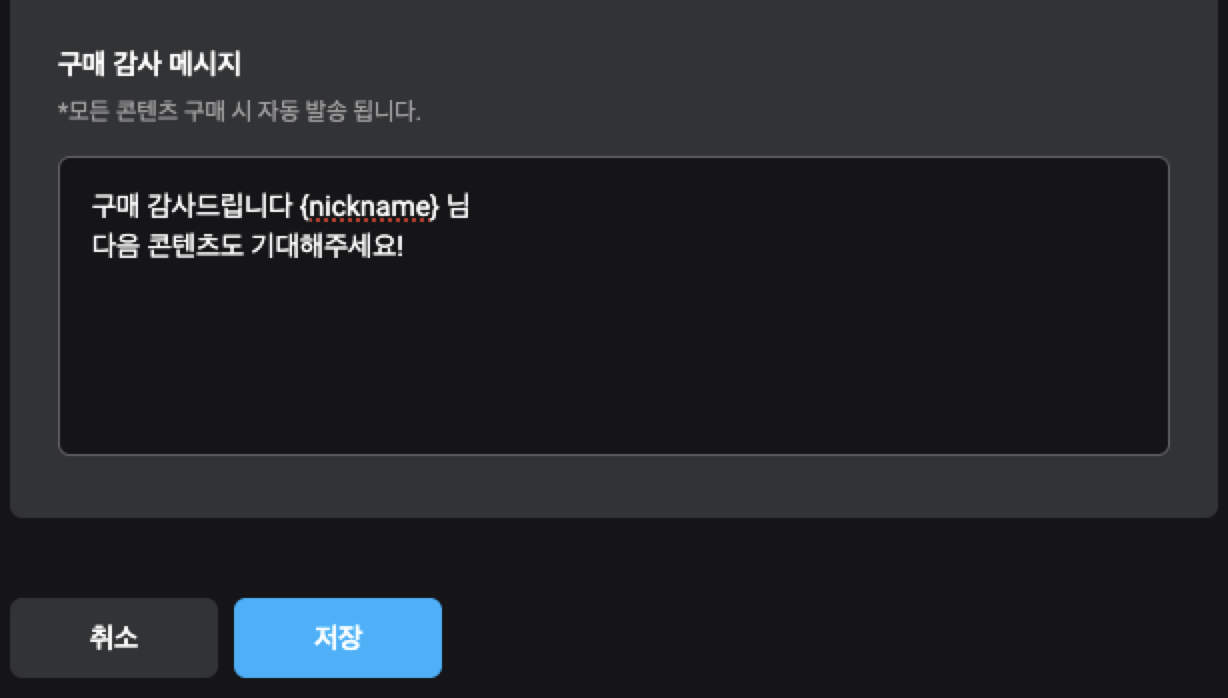
### 3. コンテンツ購入者向け感謝メッセージの設定

コンテンツ購入者へ送信する **`感謝メッセージ`** を設定できます。\
購入時、設定したメッセージが **`自動で送信`** されます。

<figure><img src="https://content.gitbook.com/content/KfnKooEx02ayOCAXXkHV/blobs/w1l2u6A96RnpCOMS2ukI/image.png" alt="" width="375"><figcaption></figcaption></figure>

* メッセージ内に `{nickname}` を入力すると、受信者のニックネームが自動で表示されます。
  * `{nickname}` は **必ず中括弧で入力** してください。
* 設定が完了したら、**`保存`** ボタンを押してください。