> For the complete documentation index, see [llms.txt](https://rplaylive.gitbook.io/creatorguide/llms.txt). Markdown versions of documentation pages are available by appending `.md` to page URLs; this page is available as [Markdown](https://rplaylive.gitbook.io/creatorguide/ja/howto/stream/add-ons/lovenseintegration.md).
# Lovense連携
## これまでにないドネーション、Lovense
 > Lovenseは、世界的に有名なBluetooth対応のアダルトデバイスブランドです。\
> 視聴者のドネーションに応じて連携されたアダルトデバイスが作動し、配信への没入感を高めることができます。\
> インタラクティブなアダルト配信を行うグローバルストリーマーに広く利用されています。
## デバイスの購入
Lovenseの機能を利用したい場合、まずは公式サイトまたは購入可能なプラットフォームでデバイスを購入してください 🙂\
一般的には **Lush3** がよく使用されています。
{% embed url="" %}
***
## Lovenseの使用方法
{% hint style="info" %}
Lovense公式YouTubeで、動画チュートリアル(連携方法)を確認できます。\
**動画チュートリアル(英語)**:
{% endhint %}
### 1. プログラムのダウンロード
LovenseとRPLAYを連携するには、以下の2つのプログラムが必要です。\
[↗︎プログラムをダウンロード](https://www.lovense.com/cam-model/download)
* **`Stream Master`** :PC ↔︎ RPLAY 連携
* **`Lovense Connect`** (モバイルアプリ):デバイス ↔︎ モバイル ↔︎ PC 連携
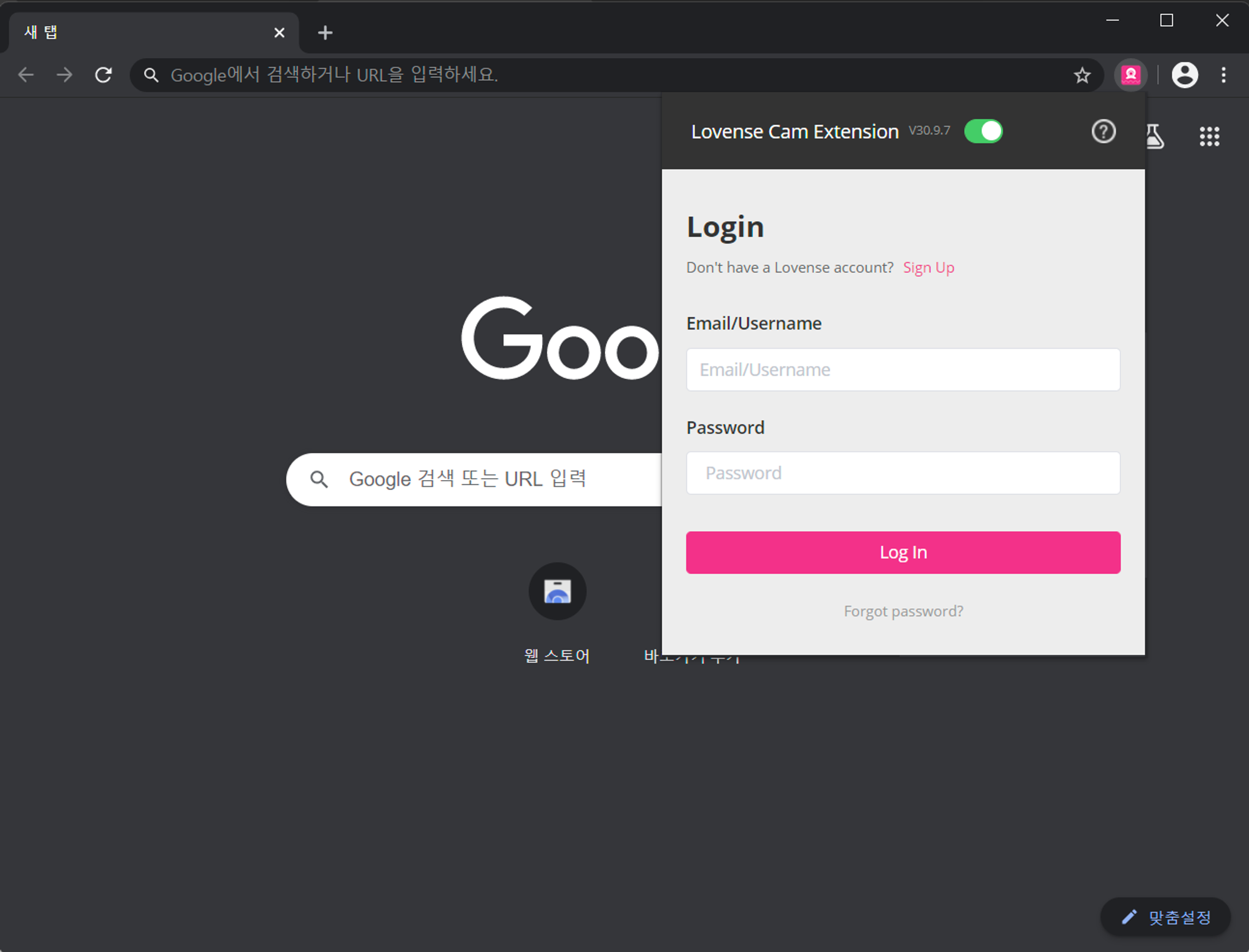
### 2. `Stream Master` を起動し、右上の **`Lovense Cam Extension`** をクリックしてログイン(Lovenseの購入アカウント)
> Lovenseは、世界的に有名なBluetooth対応のアダルトデバイスブランドです。\
> 視聴者のドネーションに応じて連携されたアダルトデバイスが作動し、配信への没入感を高めることができます。\
> インタラクティブなアダルト配信を行うグローバルストリーマーに広く利用されています。
## デバイスの購入
Lovenseの機能を利用したい場合、まずは公式サイトまたは購入可能なプラットフォームでデバイスを購入してください 🙂\
一般的には **Lush3** がよく使用されています。
{% embed url="" %}
***
## Lovenseの使用方法
{% hint style="info" %}
Lovense公式YouTubeで、動画チュートリアル(連携方法)を確認できます。\
**動画チュートリアル(英語)**:
{% endhint %}
### 1. プログラムのダウンロード
LovenseとRPLAYを連携するには、以下の2つのプログラムが必要です。\
[↗︎プログラムをダウンロード](https://www.lovense.com/cam-model/download)
* **`Stream Master`** :PC ↔︎ RPLAY 連携
* **`Lovense Connect`** (モバイルアプリ):デバイス ↔︎ モバイル ↔︎ PC 連携
### 2. `Stream Master` を起動し、右上の **`Lovense Cam Extension`** をクリックしてログイン(Lovenseの購入アカウント)
 ### 3. PCとLovenseを接続
**`Stream Master`** の右上にある **`Toy Status`** で、接続方法を選択してください。
### 3. PCとLovenseを接続
**`Stream Master`** の右上にある **`Toy Status`** で、接続方法を選択してください。
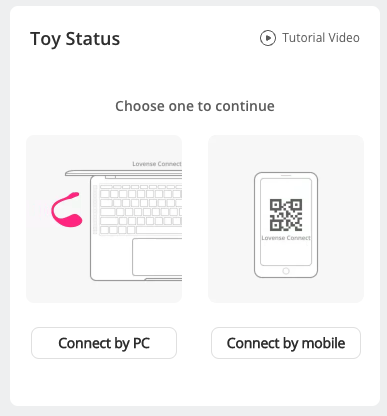 * Bluetooth対応のPCを使用している場合は、**`Connect by PC`** を選択。
* モバイルアプリ経由で接続する場合は、**`Connect by mobile`** を選択。
1. **`Lovense Connect`** アプリを開き、**`Add toy(s)`** をタップし、デバイスを接続。
2. 接続完了後、**`Lovense Connect`** 内の **`Scan QR`** をタップし、**`Stream Master`** の **`Toy Status`** に表示されるQRコードをスキャンしてください。
3. PCとモバイル端末は**同じWi-Fi(同じIPアドレス)** を使用してください。
{% hint style="danger" %}
⚠️ 配信中にプログラムを終了しないでください!
{% endhint %}
### 4. **Stream Masterの設定**
1. **RPLAYと接続**\
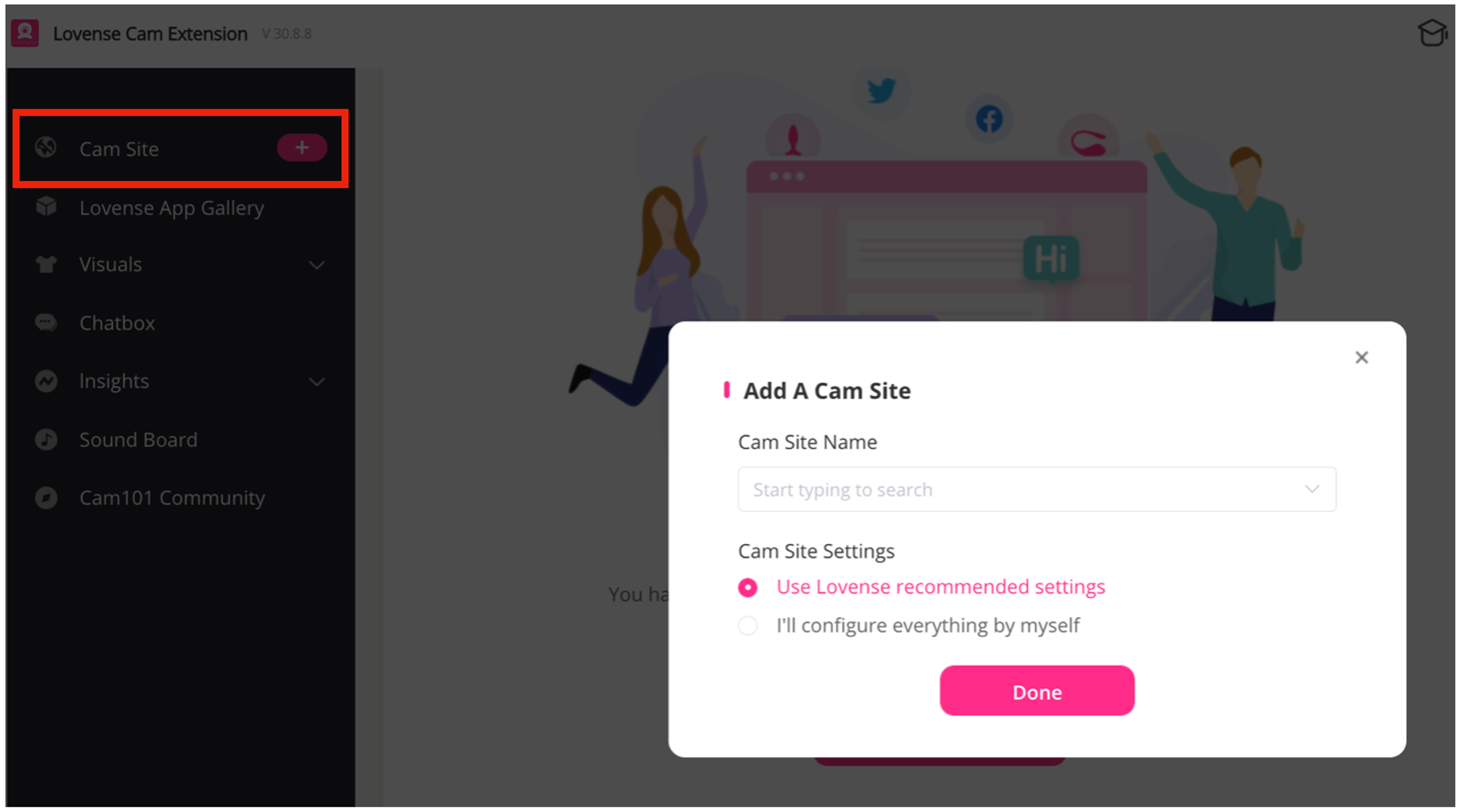
`Cam Site` をクリックし、「RPLAY」を検索して追加してください。
* Bluetooth対応のPCを使用している場合は、**`Connect by PC`** を選択。
* モバイルアプリ経由で接続する場合は、**`Connect by mobile`** を選択。
1. **`Lovense Connect`** アプリを開き、**`Add toy(s)`** をタップし、デバイスを接続。
2. 接続完了後、**`Lovense Connect`** 内の **`Scan QR`** をタップし、**`Stream Master`** の **`Toy Status`** に表示されるQRコードをスキャンしてください。
3. PCとモバイル端末は**同じWi-Fi(同じIPアドレス)** を使用してください。
{% hint style="danger" %}
⚠️ 配信中にプログラムを終了しないでください!
{% endhint %}
### 4. **Stream Masterの設定**
1. **RPLAYと接続**\
`Cam Site` をクリックし、「RPLAY」を検索して追加してください。
 2. **デバイス接続状況の確認と出力強度の調整**
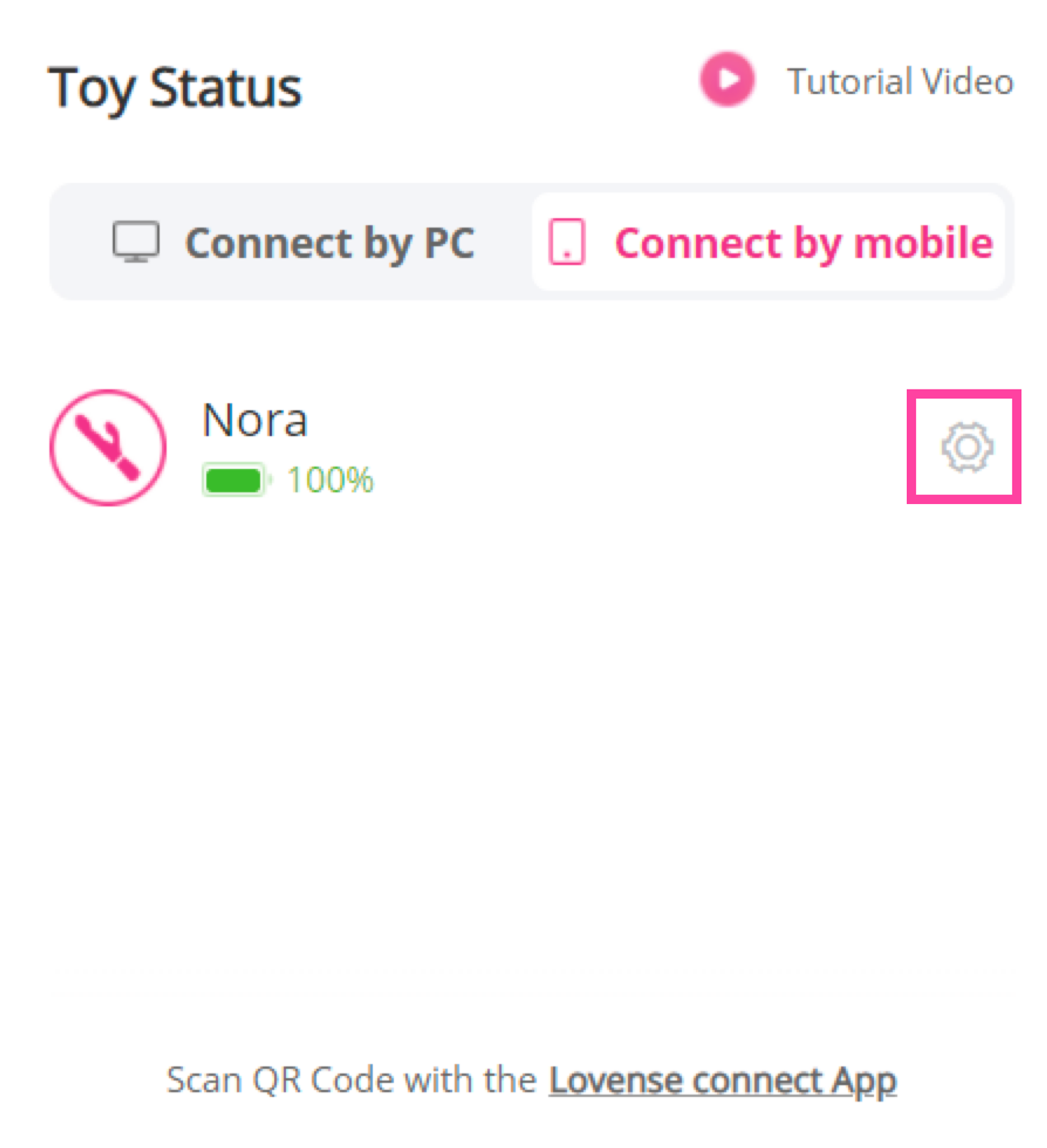
* **`Lovense Connect`** が起動していれば、自動で接続されます。
* **歯車アイコン** をクリックすると、デバイスの出力強度を調整できます。
* **出力強度は4段階** あり、「Low → Medium → High → Ultra High」の順で強くなります。
2. **デバイス接続状況の確認と出力強度の調整**
* **`Lovense Connect`** が起動していれば、自動で接続されます。
* **歯車アイコン** をクリックすると、デバイスの出力強度を調整できます。
* **出力強度は4段階** あり、「Low → Medium → High → Ultra High」の順で強くなります。
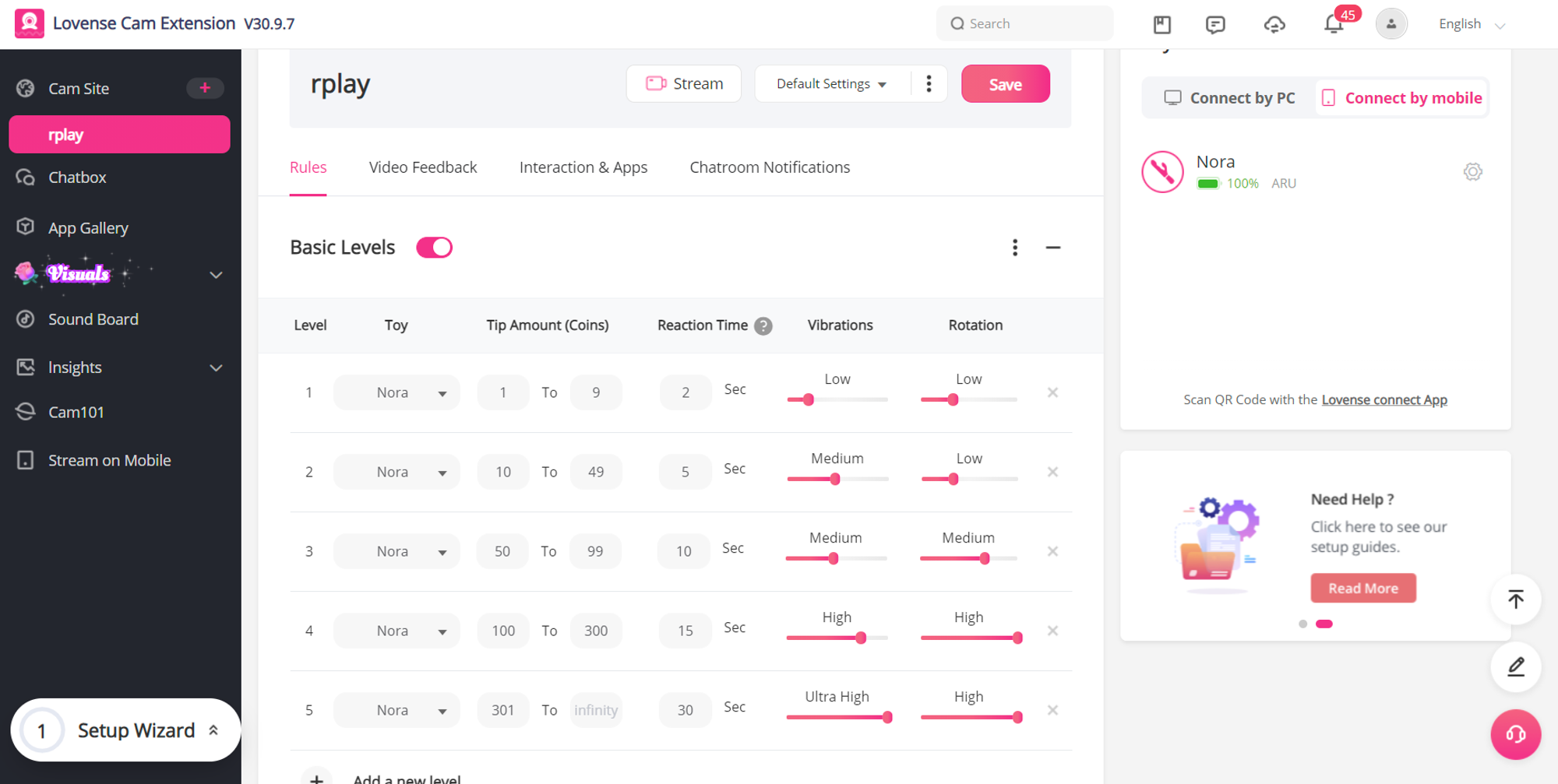
 3. **ドネーション金額ごとの反応設定**
* ユーザーがコインでドネーション(ミッション、ルーレット除く)を行うと、金額に応じてデバイスが振動します。
* **RPLAYでは最低10コインからドネーション可能** です。
* **Basic Levels** :金額ごとに反応時間と振動強度を設定可能。
3. **ドネーション金額ごとの反応設定**
* ユーザーがコインでドネーション(ミッション、ルーレット除く)を行うと、金額に応じてデバイスが振動します。
* **RPLAYでは最低10コインからドネーション可能** です。
* **Basic Levels** :金額ごとに反応時間と振動強度を設定可能。
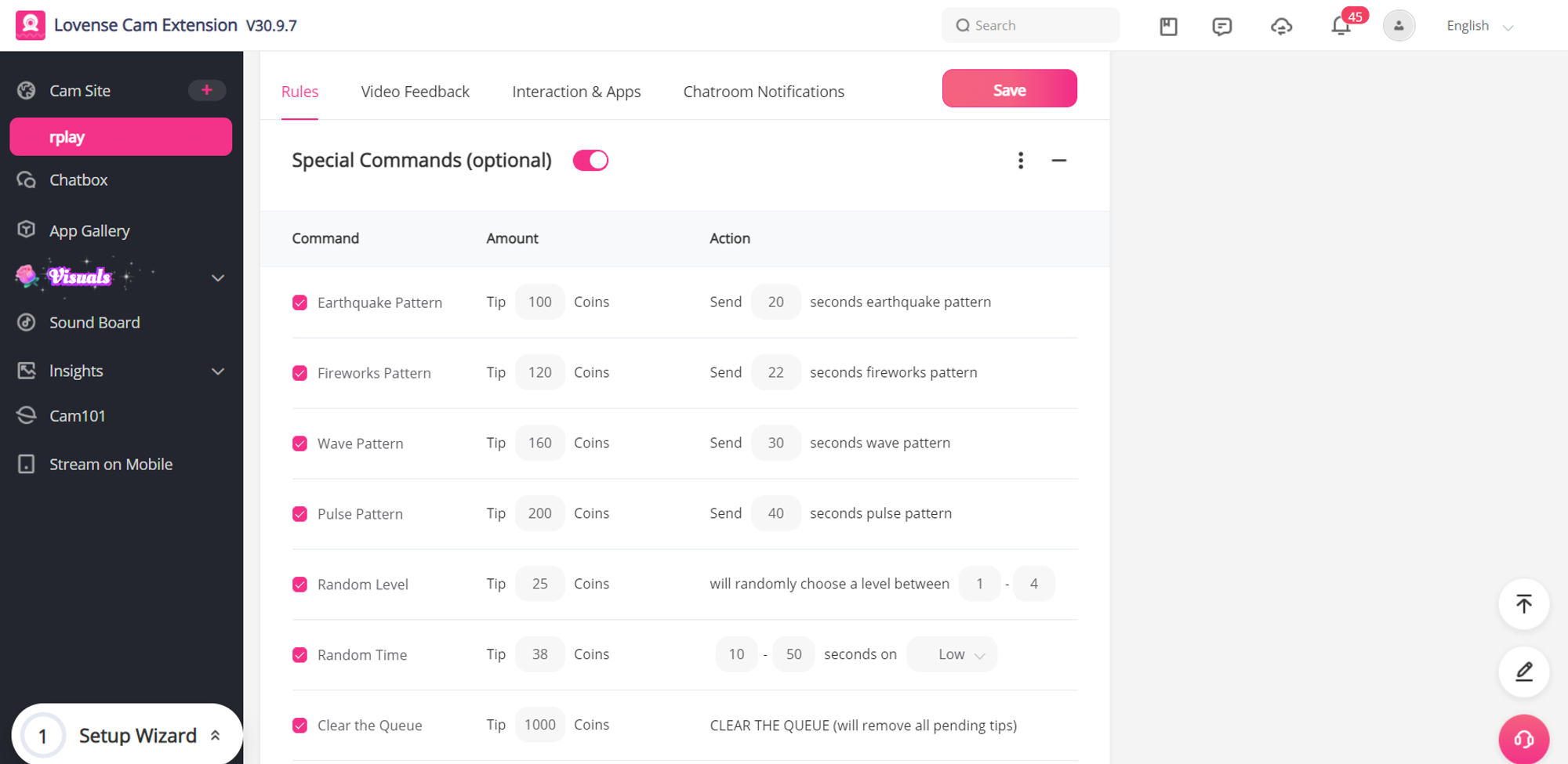
 * **Special Commands** :8種類の特殊アクションを特定の金額で発動可能。
* Earthquake(地震)、Fireworks(花火)、Wave(波)、Pulse(鼓動)
* Random Level(ランダム強度)、Random Time(ランダム時間)
* Clear the Queue(待機中の反応をクリア)、Pause the Queue(デバイスの一時停止)
* **Special Commands** :8種類の特殊アクションを特定の金額で発動可能。
* Earthquake(地震)、Fireworks(花火)、Wave(波)、Pulse(鼓動)
* Random Level(ランダム強度)、Random Time(ランダム時間)
* Clear the Queue(待機中の反応をクリア)、Pause the Queue(デバイスの一時停止)
 ***
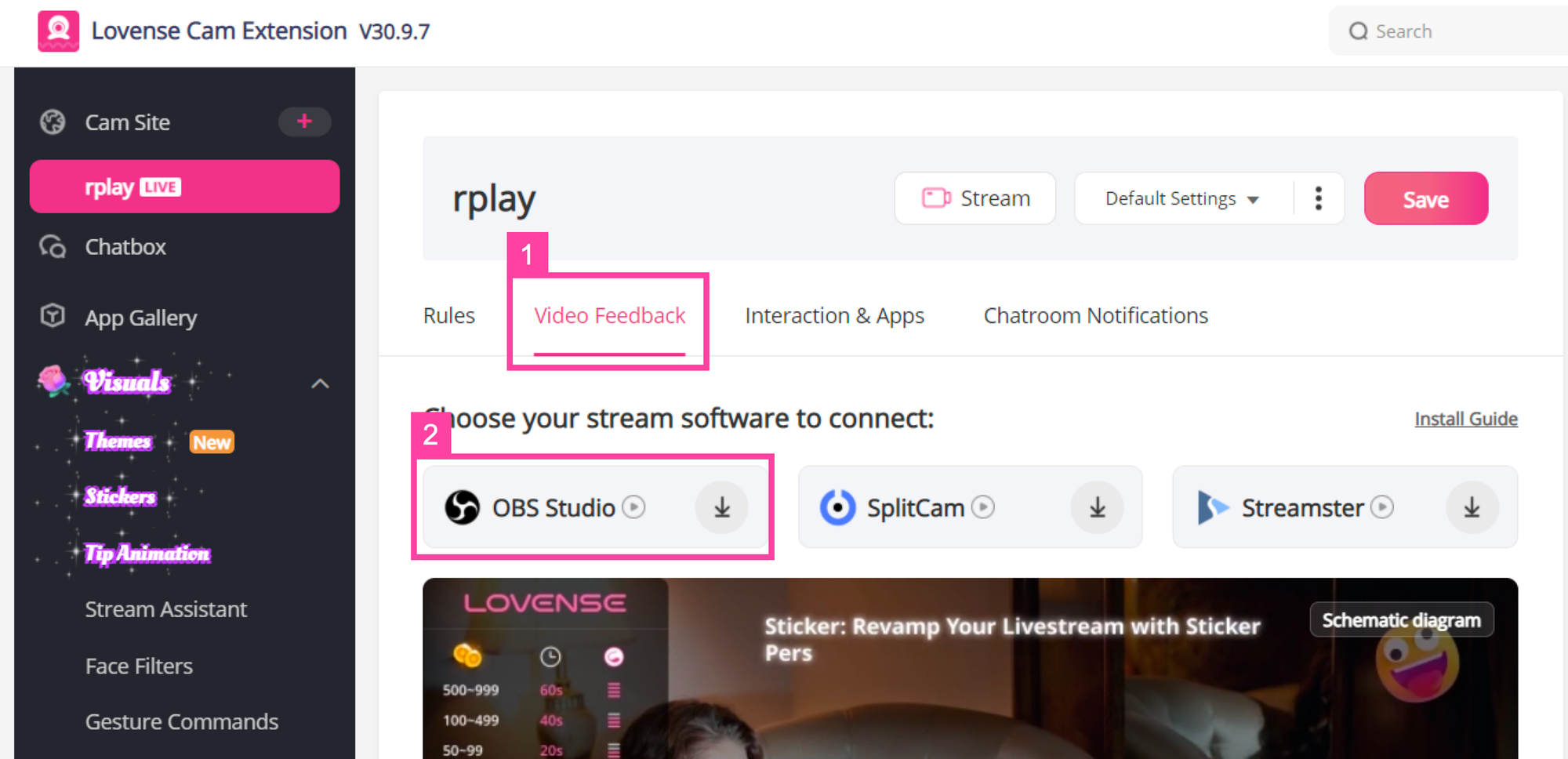
### 5. OBSにLovenseウィジェットを追加
1. **`Video Feedback`** タブに移動し、OBS Studioを選択。
***
### 5. OBSにLovenseウィジェットを追加
1. **`Video Feedback`** タブに移動し、OBS Studioを選択。
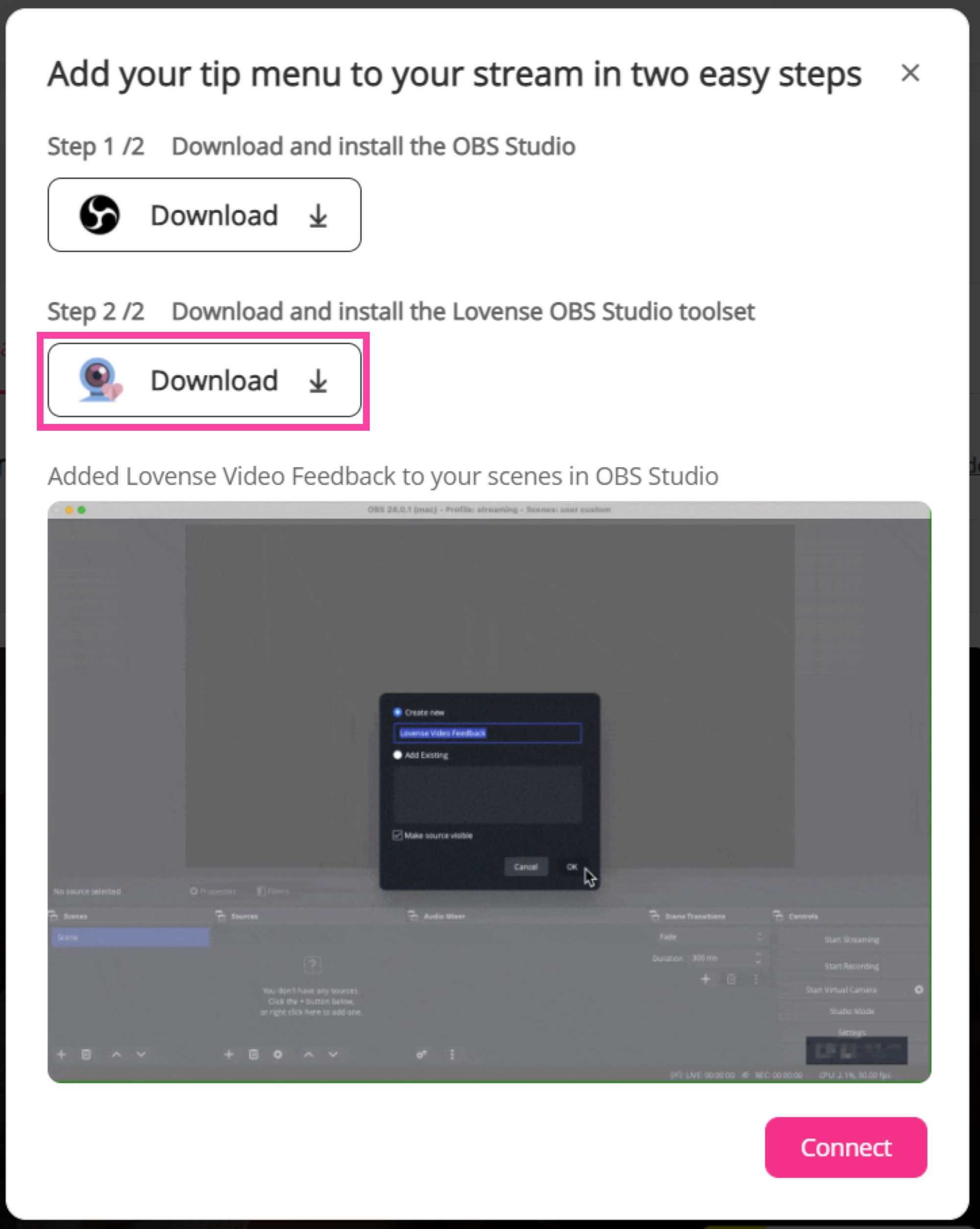
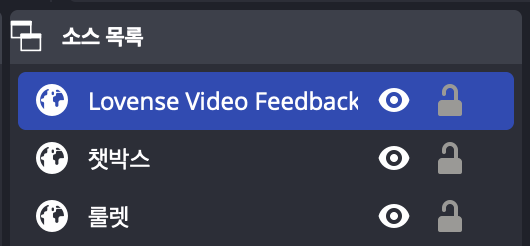
 2. **`OBS Studio toolset`** をダウンロードしてインストール。\
インストール後、OBSを起動すると **`Lovense Video Feedback`** が自動で追加されます。\
その後、Lovenseブラウザに戻り **`Connect`** ボタンを押してください。
2. **`OBS Studio toolset`** をダウンロードしてインストール。\
インストール後、OBSを起動すると **`Lovense Video Feedback`** が自動で追加されます。\
その後、Lovenseブラウザに戻り **`Connect`** ボタンを押してください。
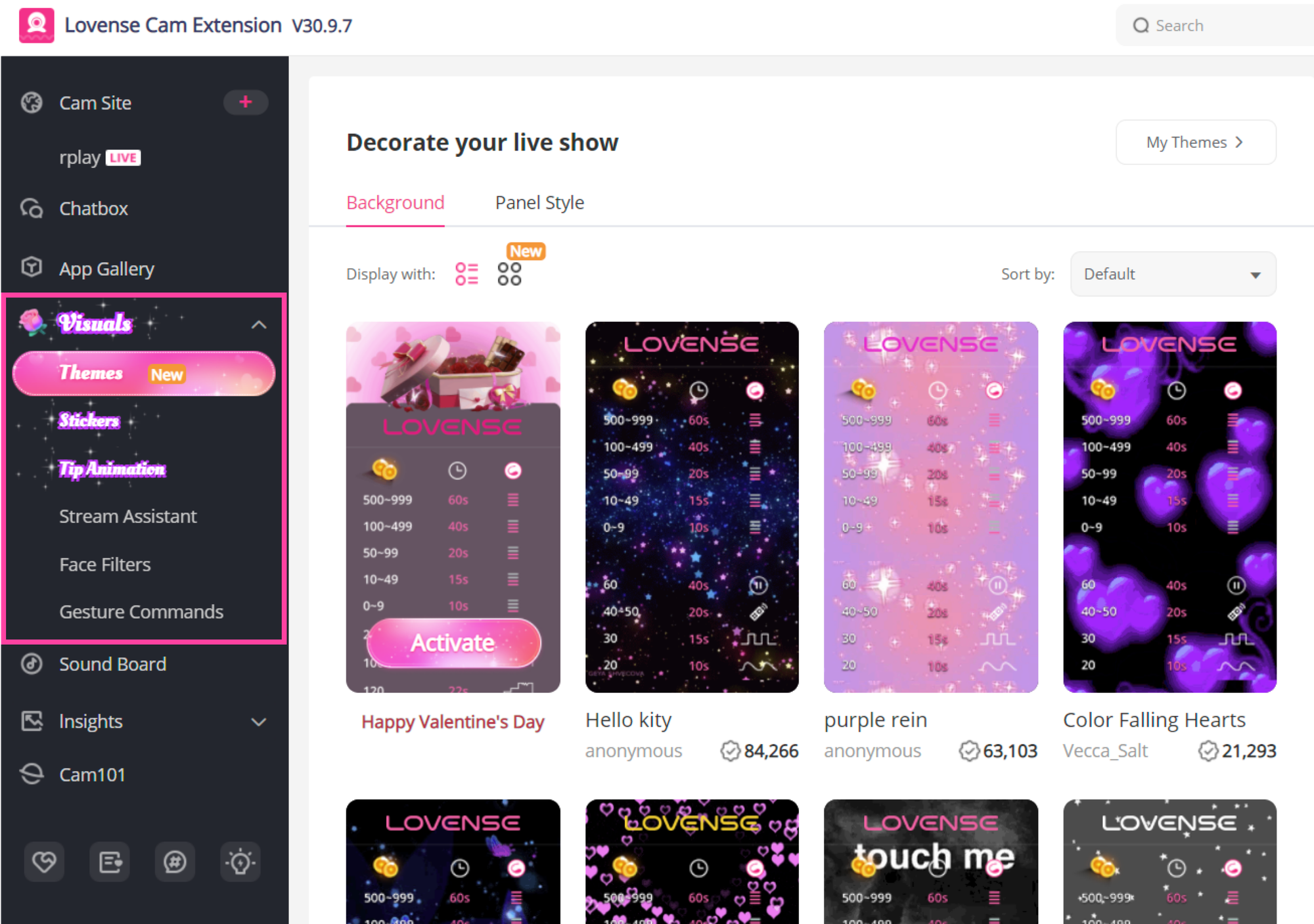
 3. **Visuals(デザイン設定)でエフェクトを追加**
* **Themes** :メニューデザインのテーマ
* **Stickers** :画面装飾用ステッカー
* **Tip Animation** :ドネーション通知(RPLAYのドネーション通知と重複するため、OFF推奨)
3. **Visuals(デザイン設定)でエフェクトを追加**
* **Themes** :メニューデザインのテーマ
* **Stickers** :画面装飾用ステッカー
* **Tip Animation** :ドネーション通知(RPLAYのドネーション通知と重複するため、OFF推奨)
 ***
### **6. テスト実行**
**`Stream`** ボタンを押し、RPLAYにログインして自身の配信ページに移動すると、Lovenseのテストができます。
```
***
### **6. テスト実行**
**`Stream`** ボタンを押し、RPLAYにログインして自身の配信ページに移動すると、Lovenseのテストができます。
```
.png) ```
💰 `$` アイコンをクリックし、テストドネーションを送って反応を確認してください。
```
```
💰 `$` アイコンをクリックし、テストドネーションを送って反応を確認してください。
```
.png) ```
### **7. 配信開始!**
テストが完了したら、OBSで配信を開始しましょう!
***
## 注意事項
1. 配信中は **`Stream Master`** と **`Lovense Connect`** を必ず起動したままにしてください!\ **特に、****`Stream Master`**** ****の配信ページを離れると、ドネーションが機能しなくなるため注意してください。**
```
### **7. 配信開始!**
テストが完了したら、OBSで配信を開始しましょう!
***
## 注意事項
1. 配信中は **`Stream Master`** と **`Lovense Connect`** を必ず起動したままにしてください!\ **特に、****`Stream Master`**** ****の配信ページを離れると、ドネーションが機能しなくなるため注意してください。**
 2. **RPLAYライブスタジオにはLovense専用ウィジェットはありません。**\
そのため、画面上にメニューを表示したり、配信タイトルでLovense対応を告知しましょう。\
視聴者がドネーションすると、デバイスが自動で反応します。(ルーレット・ミッションドネーションは対象外)
***
2. **RPLAYライブスタジオにはLovense専用ウィジェットはありません。**\
そのため、画面上にメニューを表示したり、配信タイトルでLovense対応を告知しましょう。\
視聴者がドネーションすると、デバイスが自動で反応します。(ルーレット・ミッションドネーションは対象外)
***