> For the complete documentation index, see [llms.txt](https://rplaylive.gitbook.io/creatorguide/llms.txt). Markdown versions of documentation pages are available by appending `.md` to page URLs; this page is available as [Markdown](https://rplaylive.gitbook.io/creatorguide/ja/howto/stream/add-ons/real-timesubtitlegeneration.md).
# リアルタイム字幕生成(翻訳)
リアルタイム字幕生成プラグインを活用し、海外ユーザー向けに翻訳字幕を提供できます。
{% hint style="info" %}
AIを活用したリアルタイム翻訳字幕を提供する手段はさまざまですが、\
それぞれ翻訳精度、コスト、導入の難易度に違いがあります。\
ここでは、**簡単かつ無料** で翻訳字幕を生成できる方法をご紹介します。
\* 音声認識および翻訳の精度は完璧ではない点をご理解ください。
{% endhint %}
***
## **Speech Translator のインストールと設定**
### 1. **Chromeで Speech Translator をインストール**
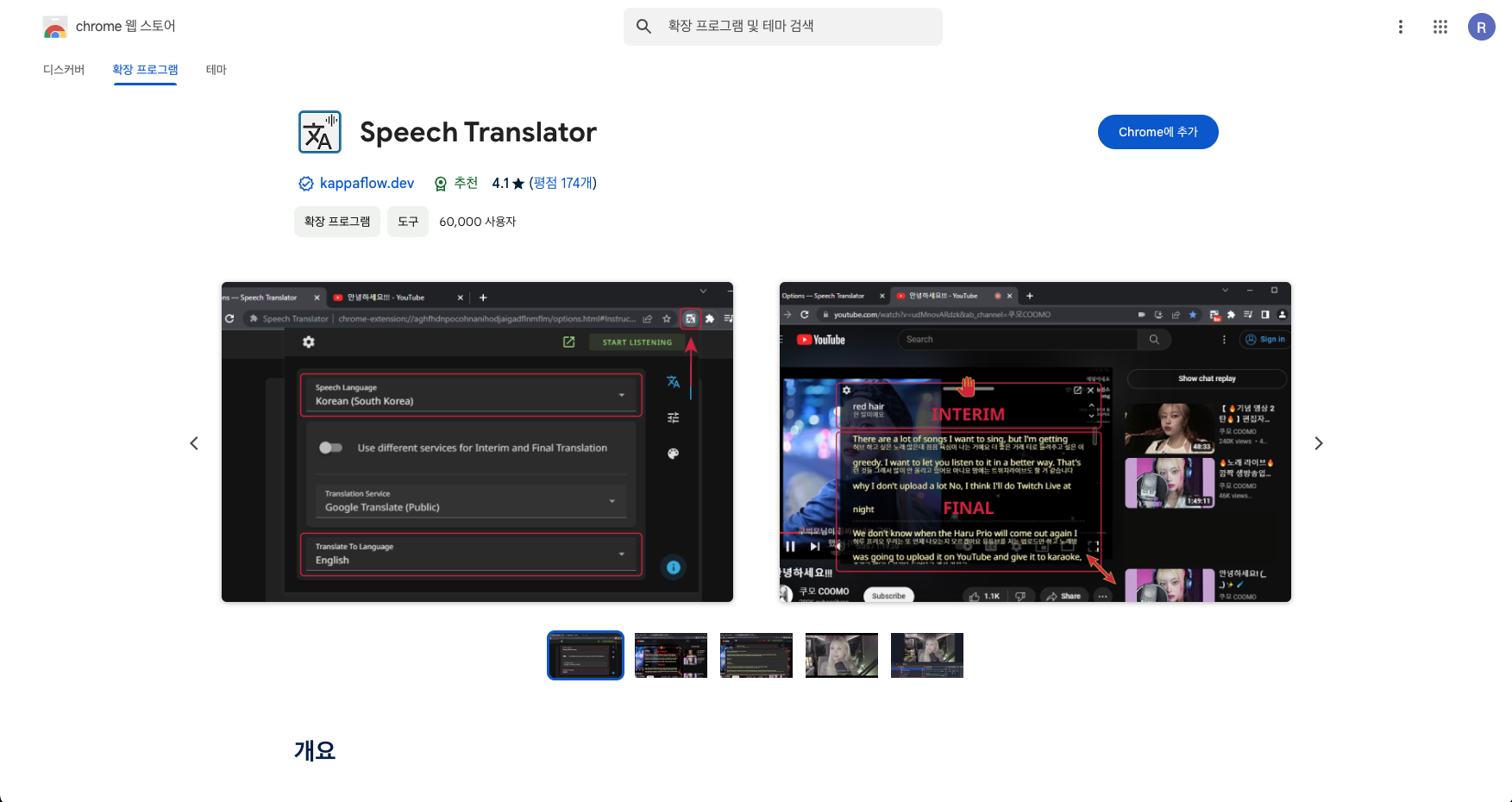
1. Chromeブラウザを開き、[`Speech Translator`](https://chromewebstore.google.com/detail/speech-translator/jodfjmaiakpnmeddgpeflpafebmlhppn?pli=1) 拡張機能ページにアクセスします。
2. 「`Chromeに追加`」ボタンをクリックし、拡張機能をインストールします。
 ### **2. Speech Translator の起動と設定**
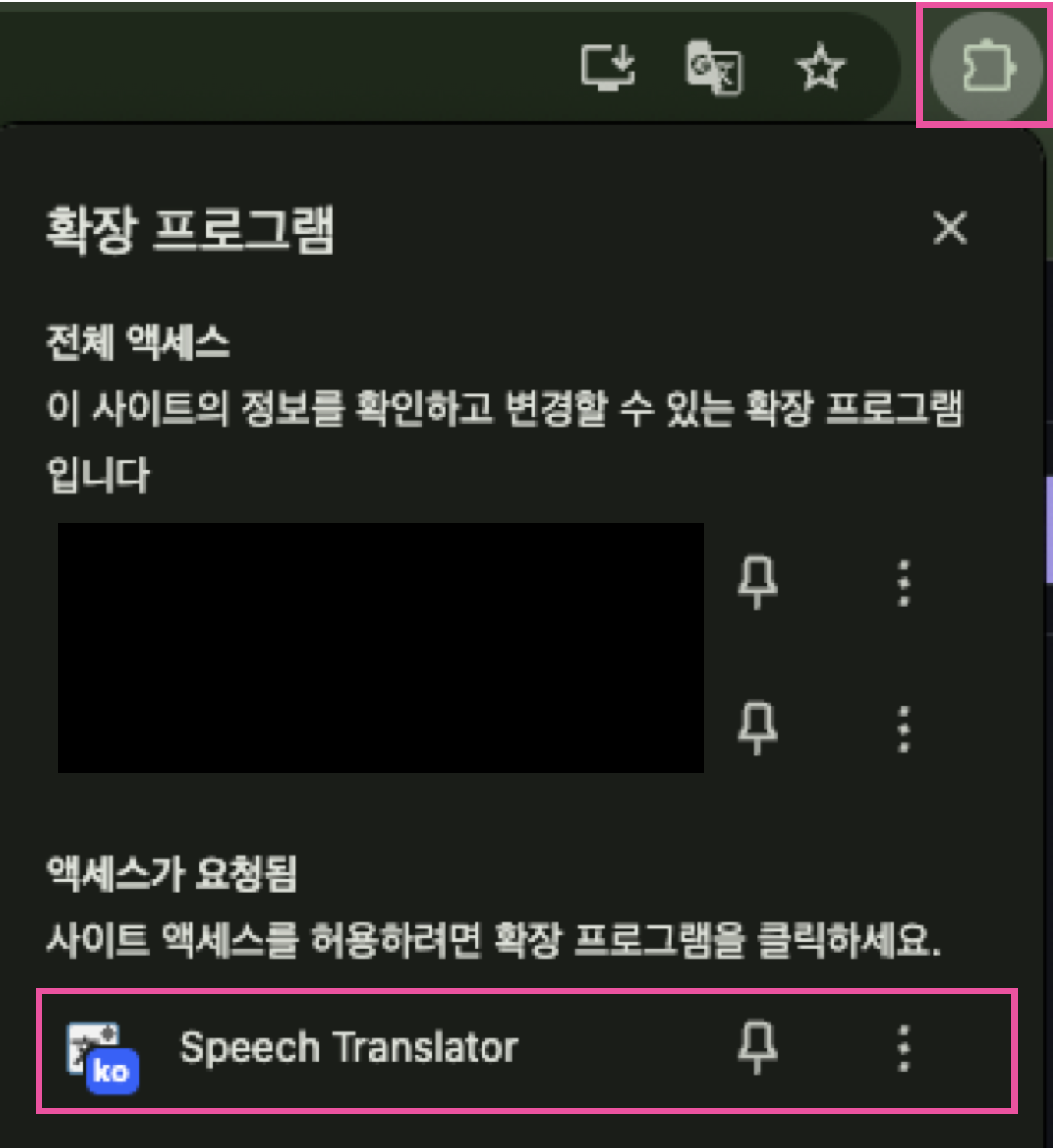
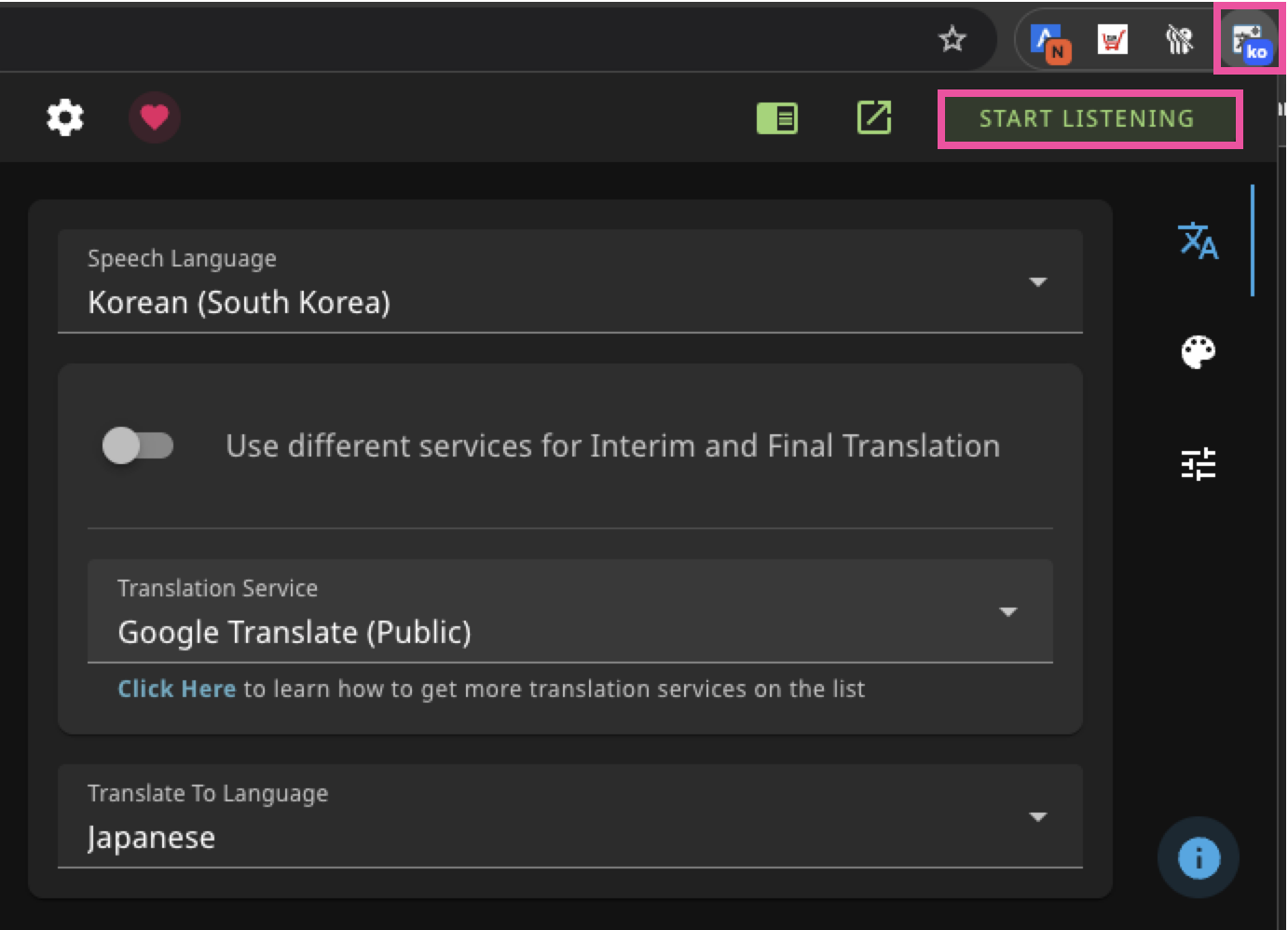
1. Chromeブラウザの右上にあるパズルアイコンをクリックし、「Speech Translator」を固定表示します。
2. 「Speech Translator」アイコンをクリックして設定画面を開きます。
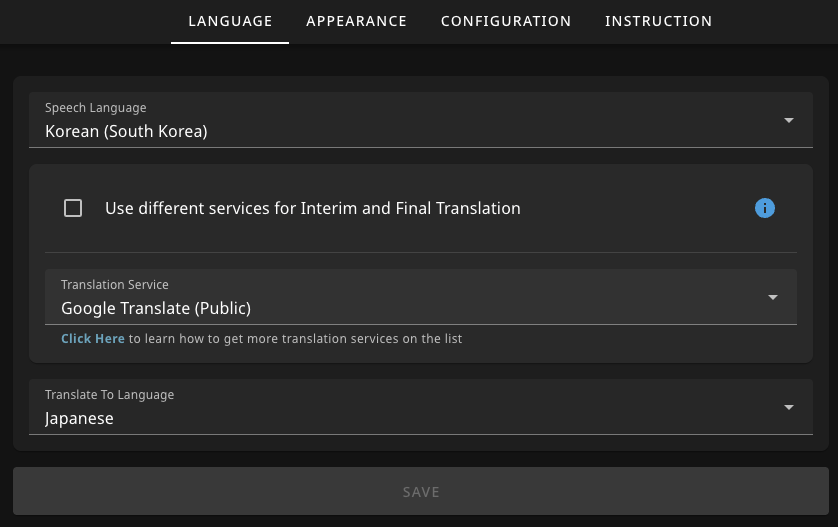
 3. **LANGUAGE タブの設定**
1. **Speech language** を `韓国語` に設定します。
2. **Translation language** を希望する翻訳言語(例:日本語)に設定します。
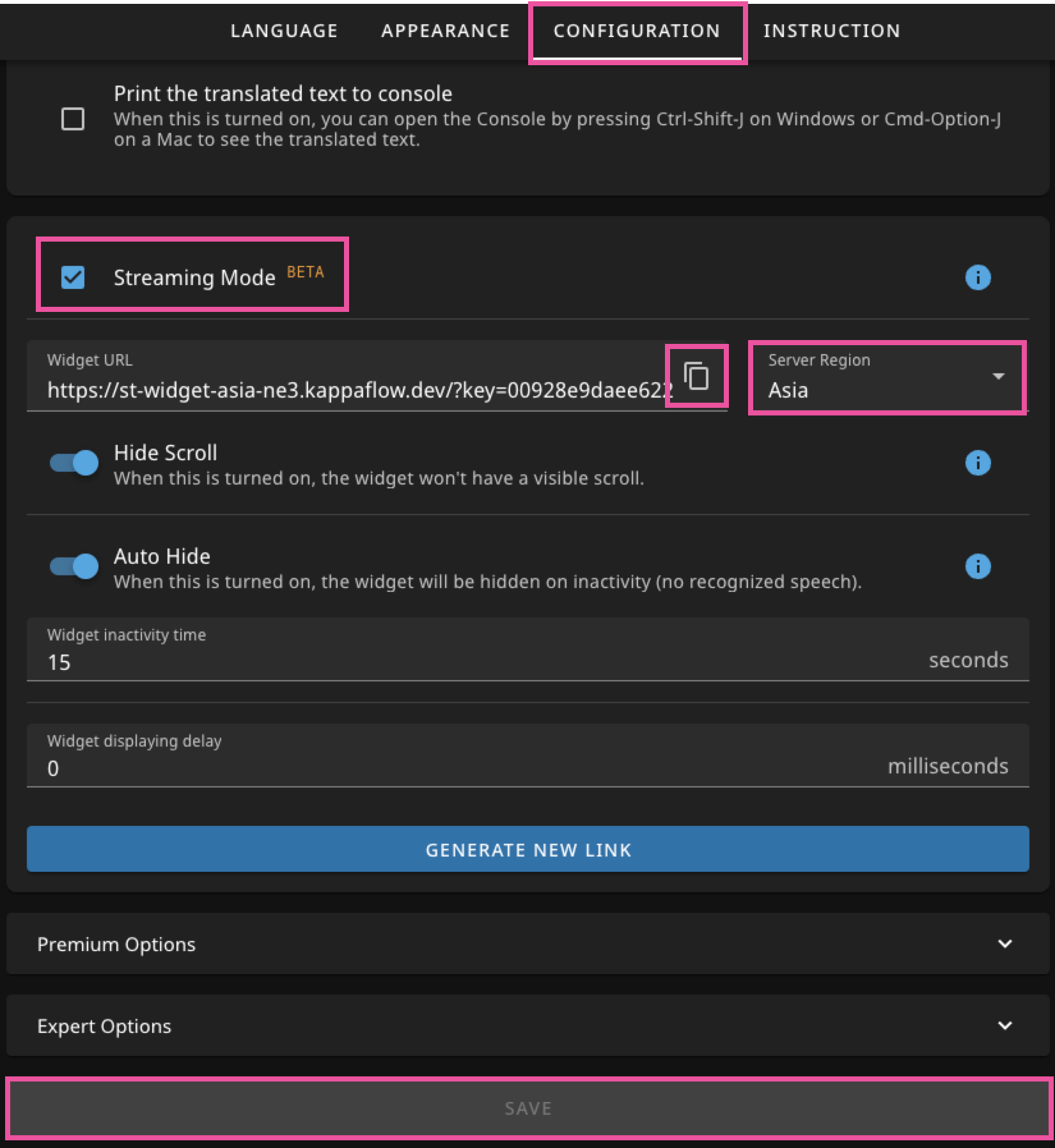
 4. **CONFIGURATION タブの設定**
1. **Streaming mode** をチェックし、ストリーミングモードを有効にします。
2. **Server Region** を `Asia` に設定してください。
3. **Widget URL** をコピーします。このURLはOBSで字幕を表示するために使用します。
4. 「SAVE」をクリックし、OBSに移動してください。
 ***
## **OBS Studioで字幕を表示する設定**
1. **ブラウザソースを追加**
1. OBSの `ソースリスト` で「`+`」ボタンをクリックし、「`ブラウザ`」を選択します。
2. 新しいブラウザソースの名前(例:リアルタイム字幕)を入力し、「OK」をクリックします。
2. **Widget URL を入力**
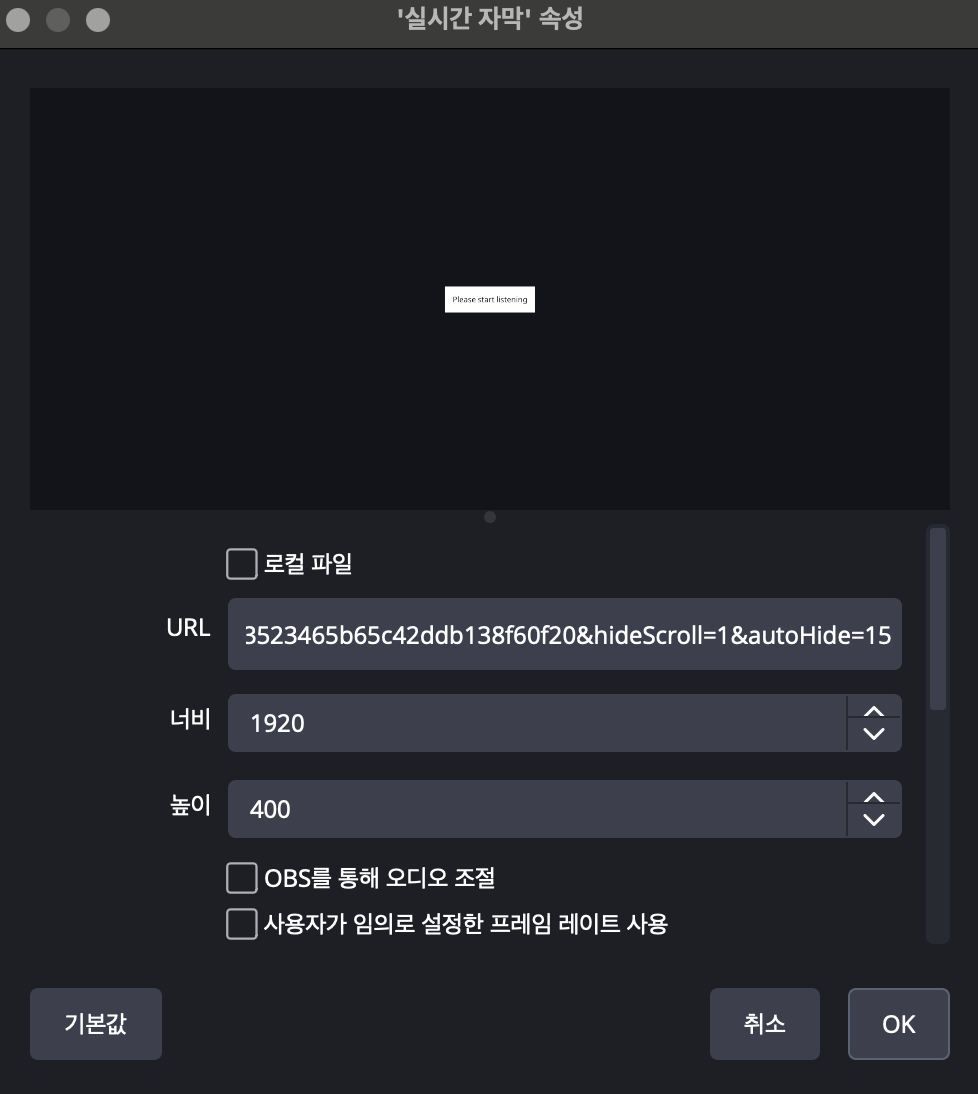
1. **URL** フィールドに先ほどコピーした **`Widget URL`** を貼り付けます。
2. サイズ設定を行い、「OK」をクリックします。
1. 推奨サイズ:1920 × 400
3. **字幕の位置とサイズを調整**
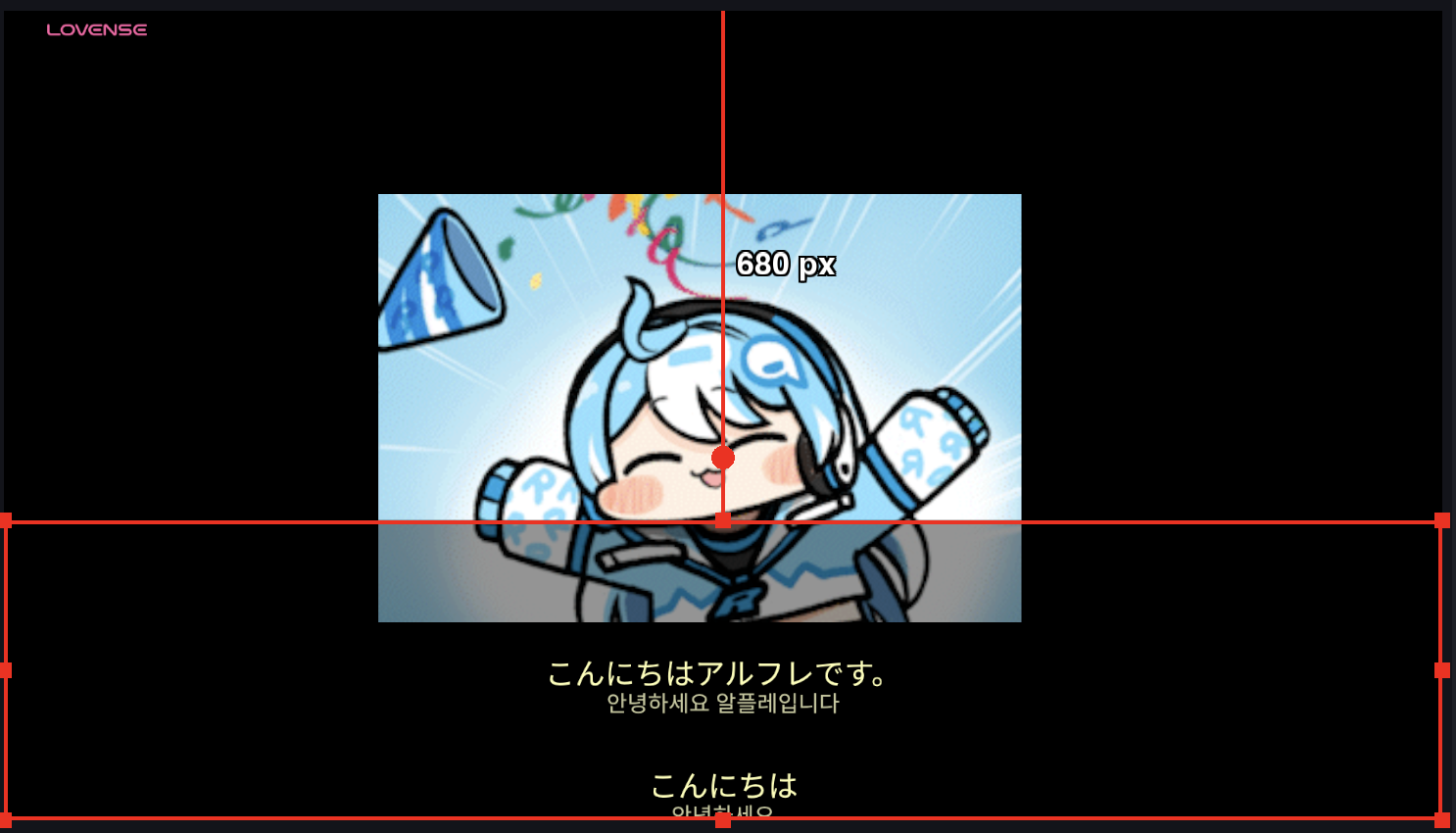
1. OBSのプレビュー画面で、ブラウザソースをドラッグして字幕の位置とサイズを調整します。
 ***
## **リアルタイム翻訳字幕の有効化**
#### **1. Speech Translator を有効化**
1. Chromeブラウザで「Speech Translator」アイコンをクリックし、 **`Start Listening`** を押してください。
2. マイクの使用許可を与えると、プラグインが音声を認識し、翻訳を開始します。
 {% hint style="danger" %}
「`Start Listening`」をクリックすると、ストリーミングモードが実行中であることを示すポップアップが表示されます。\
このポップアップを閉じると、ストリーミングモードが停止するため注意してください。
 {% endhint %}
#### **2. OBSで字幕を確認**
* マイクに向かって韓国語で話すと、翻訳された字幕がOBS画面にリアルタイムで表示されます。
 ***