> For the complete documentation index, see [llms.txt](https://rplaylive.gitbook.io/creatorguide/llms.txt). Markdown versions of documentation pages are available by appending `.md` to page URLs; this page is available as [Markdown](https://rplaylive.gitbook.io/creatorguide/ja/howto/stream/obsdashboard.md).

# OBS - ダッシュボード設定

スムーズな配信のために必要なOBSの設定方法をご案内します。

***

## OBS用ウィジェット設定

OBSのダッシュボード設定を行うことで、より快適に配信を進めることができます。\
ライブスタジオやチャットウィジェットを設定し、OBS上で直接利用しましょう！

<figure><img src="https://3993283969-files.gitbook.io/~/files/v0/b/gitbook-x-prod.appspot.com/o/spaces%2FKfnKooEx02ayOCAXXkHV%2Fuploads%2FHoDRb1LBchqy9vT9Z2Yo%2F%E1%84%89%E1%85%B3%E1%84%8F%E1%85%B3%E1%84%85%E1%85%B5%E1%86%AB%E1%84%89%E1%85%A3%E1%86%BA%202025-02-26%20%E1%84%8B%E1%85%A9%E1%84%92%E1%85%AE%205.02.43.png?alt=media&amp;token=e455b2ee-52df-4895-b7a2-cc60dc7ef6a9" alt=""><figcaption><p>ダッシュボード設定例</p></figcaption></figure>

### 1. ウィジェットURLの生成

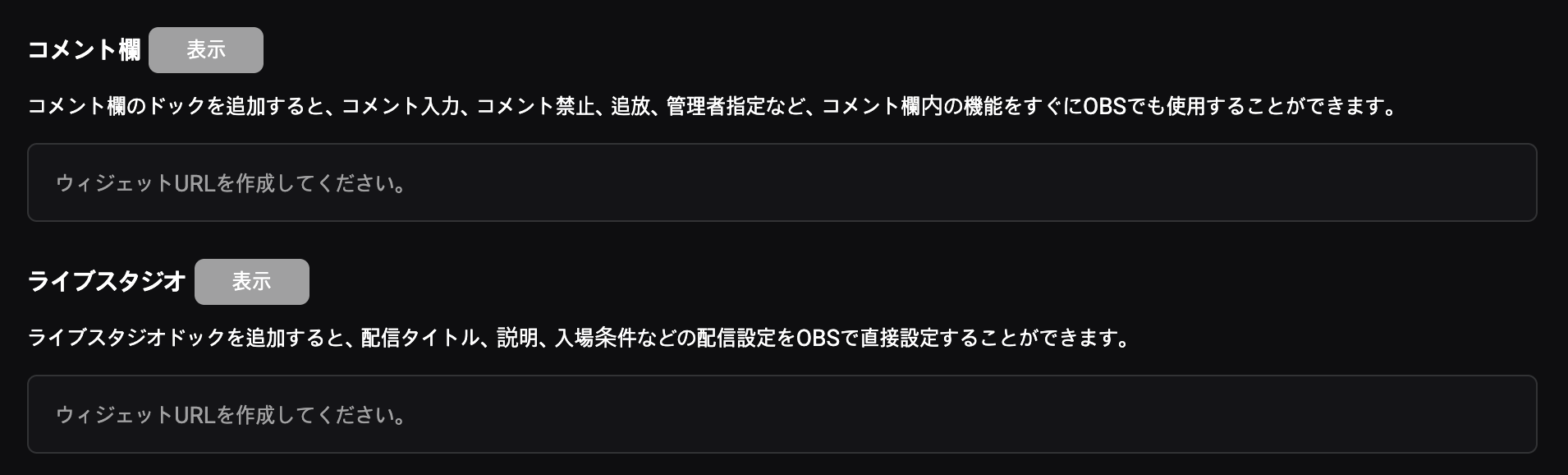
RPLAYの **`ライブスタジオ - 設定`** タブの下部にある <mark style="color:purple;">**`ウィジェットURL生成`**</mark> ボタンをクリックすると、チャットウィジェットやライブスタジオ用のウィジェットURLが生成されます。\
右側のコピーアイコンをクリックしてURLをコピーしてください。

<figure><img src="https://3993283969-files.gitbook.io/~/files/v0/b/gitbook-x-prod.appspot.com/o/spaces%2FKfnKooEx02ayOCAXXkHV%2Fuploads%2F8HEQkTwyiWc3zX0bj4Xn%2F%E1%84%89%E1%85%B3%E1%84%8F%E1%85%B3%E1%84%85%E1%85%B5%E1%86%AB%E1%84%89%E1%85%A3%E1%86%BA%202025-02-26%20%E1%84%8B%E1%85%A9%E1%84%92%E1%85%AE%205.03.23.png?alt=media&amp;token=7187481a-8179-478b-b964-07f9ff4137cf" alt=""><figcaption></figcaption></figure>

<figure><img src="https://3993283969-files.gitbook.io/~/files/v0/b/gitbook-x-prod.appspot.com/o/spaces%2FKfnKooEx02ayOCAXXkHV%2Fuploads%2FJcjKPimaNsRMe3VGTM3r%2F%E1%84%89%E1%85%B3%E1%84%8F%E1%85%B3%E1%84%85%E1%85%B5%E1%86%AB%E1%84%89%E1%85%A3%E1%86%BA%202025-02-26%20%E1%84%8B%E1%85%A9%E1%84%92%E1%85%AE%205.03.34.png?alt=media&amp;token=196716f9-ed75-4932-87fb-1334b23b0bd1" alt=""><figcaption></figcaption></figure>

### 2. OBSにドックを追加

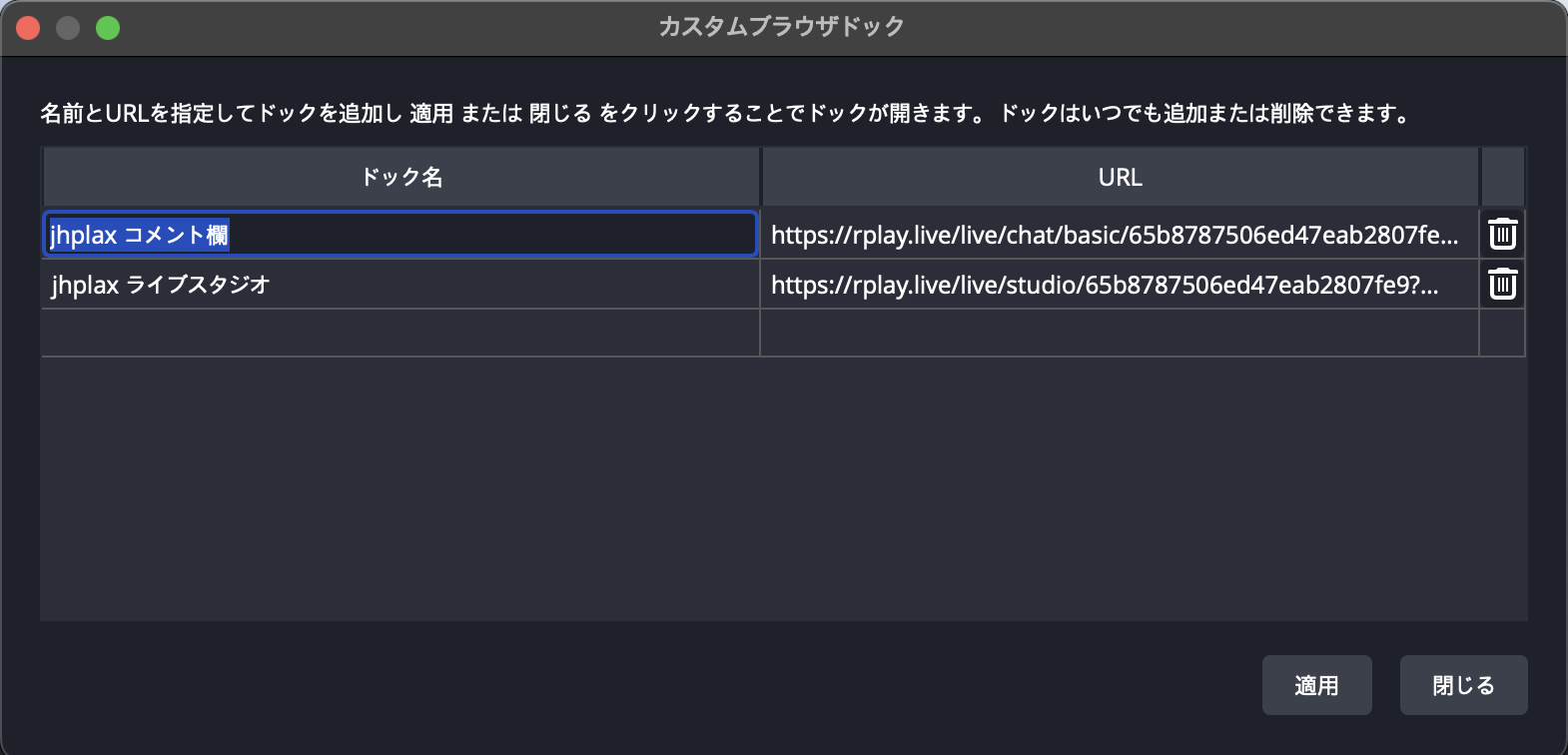
OBSの <mark style="color:purple;">**`ドック → ユーザーブラウザドック`**</mark> メニューを開いてください。

<figure><img src="https://3993283969-files.gitbook.io/~/files/v0/b/gitbook-x-prod.appspot.com/o/spaces%2FKfnKooEx02ayOCAXXkHV%2Fuploads%2FuFXRRLzWvEJ1JsMzUQNG%2F%E1%84%89%E1%85%B3%E1%84%8F%E1%85%B3%E1%84%85%E1%85%B5%E1%86%AB%E1%84%89%E1%85%A3%E1%86%BA%202025-02-26%20%E1%84%8B%E1%85%A9%E1%84%92%E1%85%AE%205.03.51%20%E1%84%87%E1%85%A9%E1%86%A8%E1%84%89%E1%85%A1%E1%84%87%E1%85%A9%E1%86%AB.png?alt=media&amp;token=58cde6a7-72fc-4b92-a5d8-358ea23a967d" alt=""><figcaption></figcaption></figure>

### 3. ドック名を設定し、URLを貼り付け

ドックの名前を設定し、先ほどコピーしたウィジェットURLを貼り付けた後、「適用」ボタンをクリックしてください。

<figure><img src="https://3993283969-files.gitbook.io/~/files/v0/b/gitbook-x-prod.appspot.com/o/spaces%2FKfnKooEx02ayOCAXXkHV%2Fuploads%2Fo3kSveSpRRaXJPNZXABq%2F%E1%84%89%E1%85%B3%E1%84%8F%E1%85%B3%E1%84%85%E1%85%B5%E1%86%AB%E1%84%89%E1%85%A3%E1%86%BA%202025-02-26%20%E1%84%8B%E1%85%A9%E1%84%92%E1%85%AE%205.04.25.png?alt=media&amp;token=f82b0375-7f82-4b3d-a4e3-564cd04b590b" alt=""><figcaption></figcaption></figure>

### 4. ドックを配置し、ログインする

作成したドックを好きな位置に配置し、ドック内でRPLAYにログインすれば完了です！

<figure><img src="https://3993283969-files.gitbook.io/~/files/v0/b/gitbook-x-prod.appspot.com/o/spaces%2FKfnKooEx02ayOCAXXkHV%2Fuploads%2F7gl9FLMCOCvz6foAmkWi%2F%E1%84%89%E1%85%B3%E1%84%8F%E1%85%B3%E1%84%85%E1%85%B5%E1%86%AB%E1%84%89%E1%85%A3%E1%86%BA%202025-02-26%20%E1%84%8B%E1%85%A9%E1%84%92%E1%85%AE%205.02.43.png?alt=media&amp;token=8a7d7d93-6c6d-4375-9ce0-63d9a8b65e7a" alt=""><figcaption></figcaption></figure>

{% hint style="info" %}
ログインが正しく行われていない場合、ドック内にRPLAYのメインページが表示されることがあります。
{% endhint %}

{% hint style="danger" %}
ドック内のチャットウィジェットをそのまま配信画面に追加しないでください！\
次のページ「配信画面の設定」に進み、配信画面専用のチャットボックスを追加してください。
{% endhint %}

***