> For the complete documentation index, see [llms.txt](https://rplaylive.gitbook.io/creatorguide/llms.txt). Markdown versions of documentation pages are available by appending `.md` to page URLs; this page is available as [Markdown](https://rplaylive.gitbook.io/creatorguide/zh-tw/howto/customize/discordbot.md).

# RPLAY Discord 機器人

## RPLAY Discord 機器人功能

**更輕鬆地建立付費訂閱者專屬交流頻道。**

> 您可在 Discord 建立對應 RPLAY 訂閱方案等級的頻道，並讓可進入這些頻道的成員與 RPLAY 訂閱者同步。\*\*不必逐一確認訂閱狀態，再授予進入權限或移除成員！\*\*🤩

1. **建立與刪除連結訂閱方案等級的聊天頻道**：可依照 RPLAY 帳號中建立的訂閱方案等級，在 Discord 建立頻道，輕鬆建立與經營付費訂閱者專屬頻道。
2. **依方案等級授予 Discord 頻道進入權限與自動移除成員**：透過機器人建立的頻道，僅限正在訂閱該方案等級的使用者進入。當月結束後，失去訂閱權限的使用者會在每月月初自動從該頻道移除。（月初重新扣款完成後，自動移除未訂閱者。）
3. **贈送訂閱資格**：可邀請指定 Discord 使用者進入付費訂閱者頻道，同時授予該使用者的 RPLAY 帳號付費訂閱權限。（無須付款或登錄付款方式，授予當月訂閱權限，並於下個月移除權限。）
4. **內容上傳及直播開始通知**：上傳內容時，已連結的 Discord 帳號會發佈該內容的上傳通知。

\*目前僅提供基本功能，未來將依使用情況新增功能！

***

## 連結 Discord 機器人

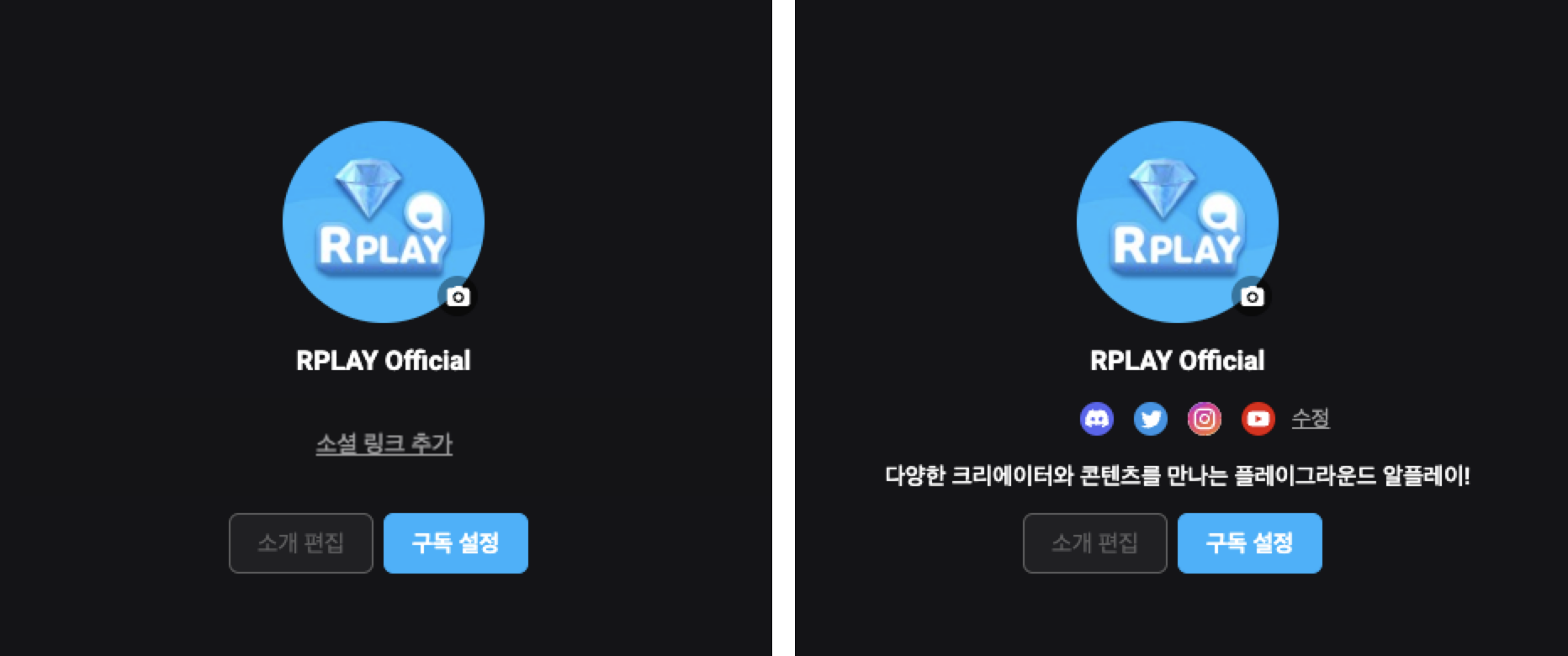
1. 在「我的頻道」點擊 `新增社群連結` 或 `編輯` 按鈕。<br>

   <figure><img src="https://1741559059-files.gitbook.io/~/files/v0/b/gitbook-x-prod.appspot.com/o/spaces%2Fu4JV3Z8NMVQjuocIEUl6%2Fuploads%2Fgit-blob-81f2891871d36b083cc33655be7946d3975b835e%2FUntitled.png?alt=media" alt=""><figcaption></figcaption></figure>
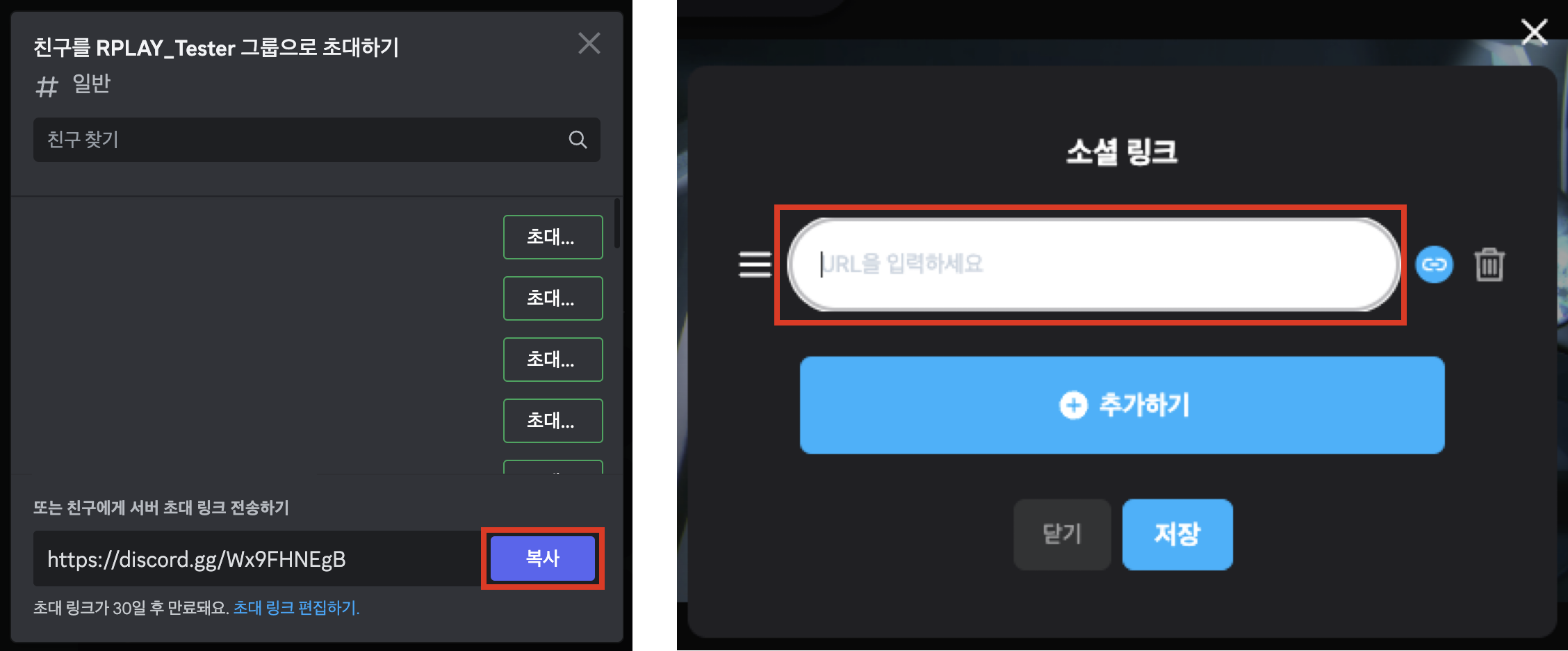
2. 複製要連結的 Discord 頻道邀請連結，貼到社群連結 URL。辨識到 Discord 連結後，右側除了 Discord 圖示，也會出現 RPLAY 圖示。<br>

   <figure><img src="https://1741559059-files.gitbook.io/~/files/v0/b/gitbook-x-prod.appspot.com/o/spaces%2Fu4JV3Z8NMVQjuocIEUl6%2Fuploads%2Fgit-blob-f308a3e330c9d8b342adb248c306f921766b5ce4%2F2.png?alt=media" alt=""><figcaption></figcaption></figure>
3. 點擊 RPLAY 圖示，出現彈出視窗後點擊 `確認`。<br>

   <figure><img src="https://1741559059-files.gitbook.io/~/files/v0/b/gitbook-x-prod.appspot.com/o/spaces%2Fu4JV3Z8NMVQjuocIEUl6%2Fuploads%2Fgit-blob-ed85622cb01076b6e88785dab8272f0b0fb641a7%2F3.png?alt=media" alt=""><figcaption></figcaption></figure>
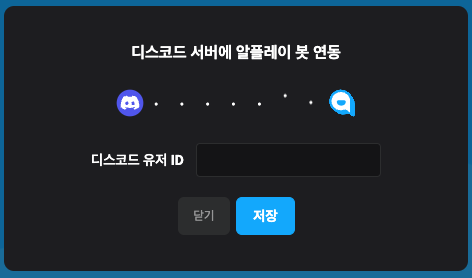
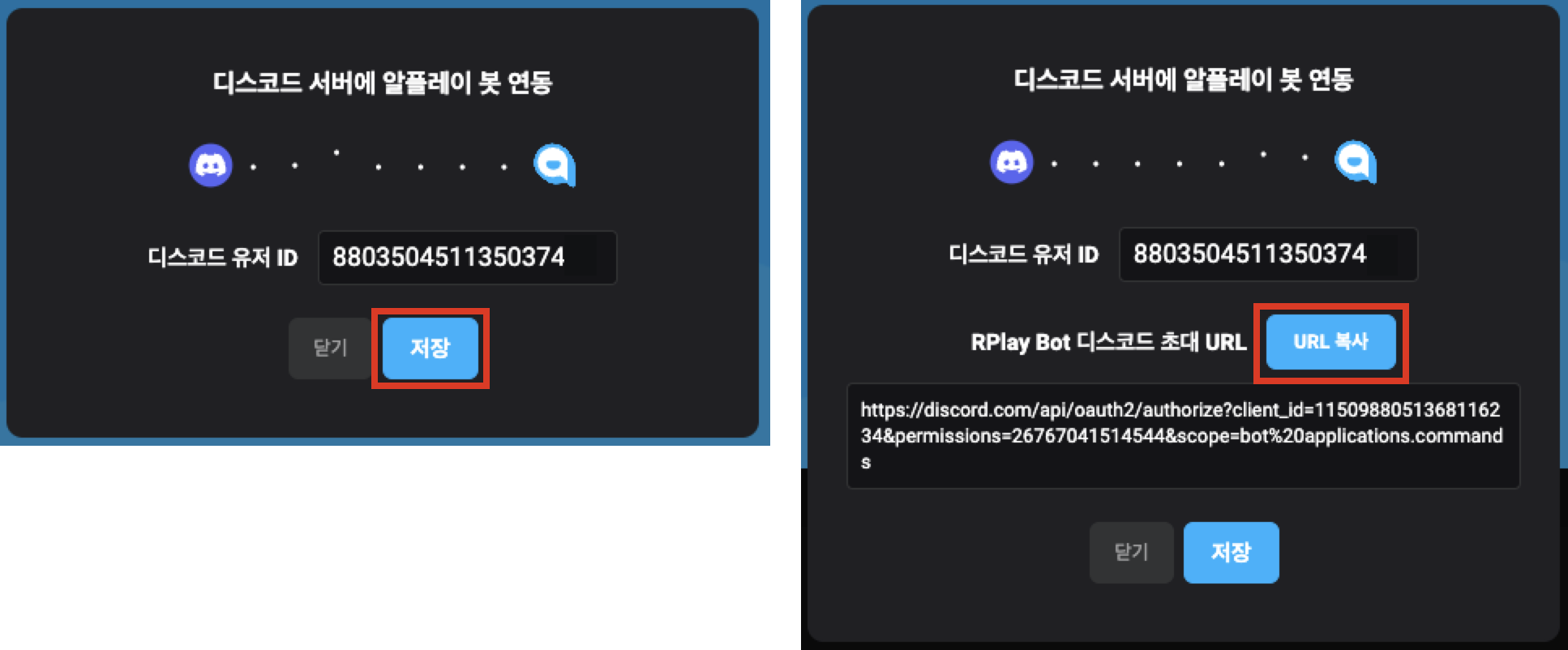
4. 確認並輸入 Discord 使用者 ID。（一般帳號名稱 ❌！須輸入由數字組成的使用者 ID，確認方式請見步驟 5！）<br>

   <figure><img src="https://1741559059-files.gitbook.io/~/files/v0/b/gitbook-x-prod.appspot.com/o/spaces%2Fu4JV3Z8NMVQjuocIEUl6%2Fuploads%2Fgit-blob-7cdcbb65d880097d30aa2c548c1ec32c6e83610c%2F4.png?alt=media" alt=""><figcaption></figcaption></figure>
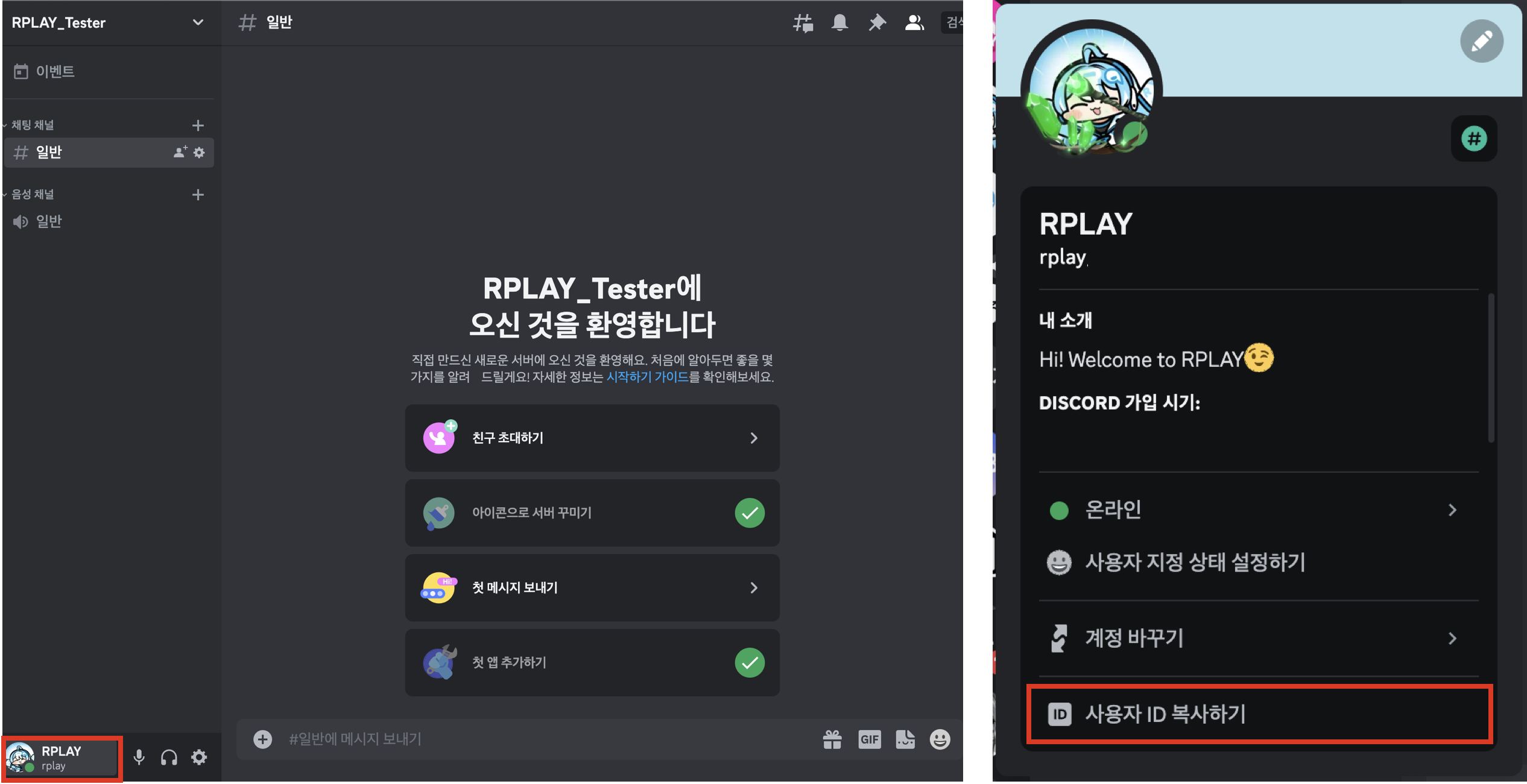
5. **如何確認 Discord 使用者 ID！**
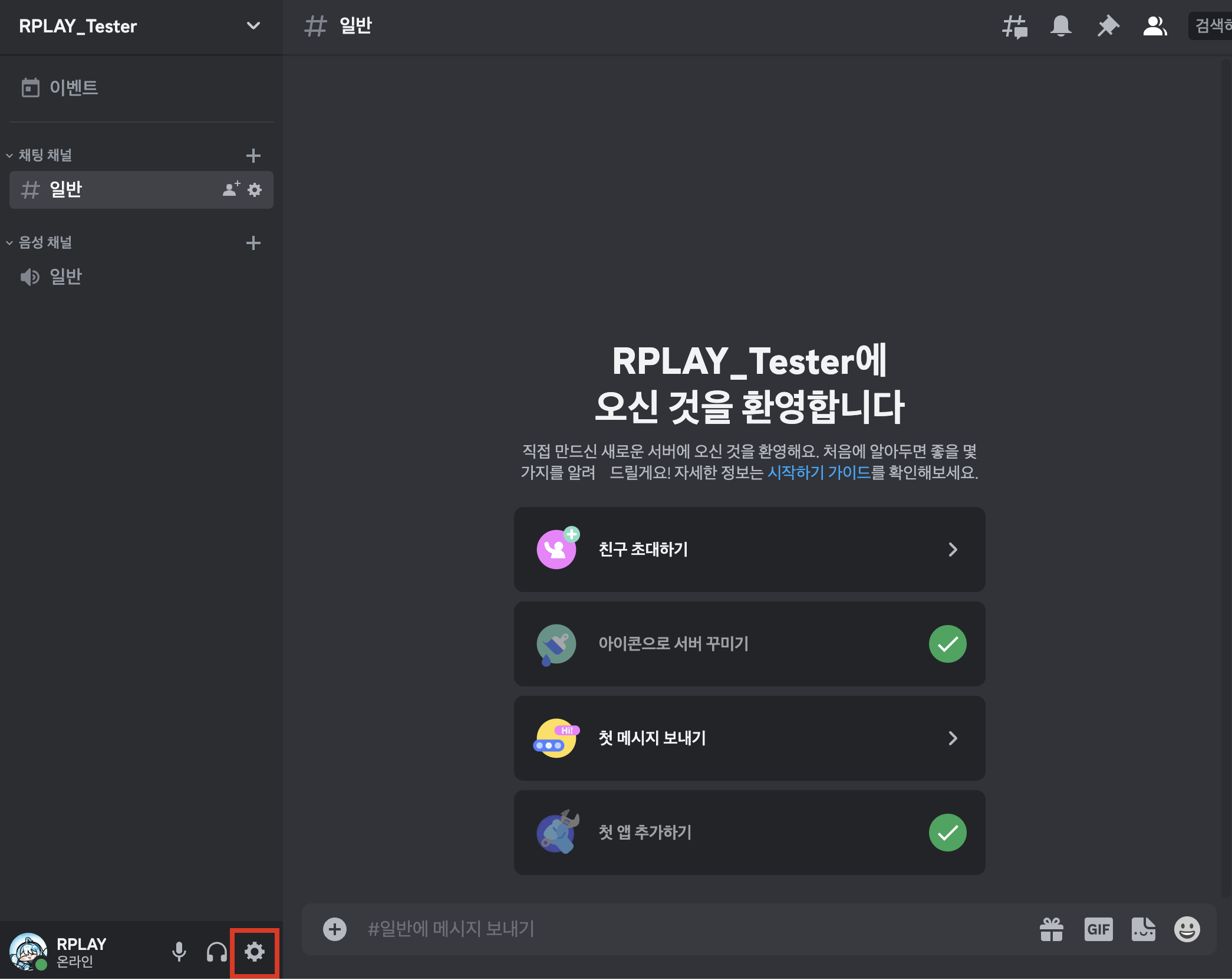
   1. 在 Discord 點擊 `使用者設定` 圖示。<br>

      <figure><img src="https://1741559059-files.gitbook.io/~/files/v0/b/gitbook-x-prod.appspot.com/o/spaces%2Fu4JV3Z8NMVQjuocIEUl6%2Fuploads%2Fgit-blob-000ac9dfff0fdba394cc9b5db089dd442f4d1ebd%2F5.png?alt=media" alt=""><figcaption></figcaption></figure>
   2. 在左側「應用程式設定」分類中選擇 `進階`，開啟 `開發者模式` 後按 `ESC`。<br>

      <figure><img src="https://1741559059-files.gitbook.io/~/files/v0/b/gitbook-x-prod.appspot.com/o/spaces%2Fu4JV3Z8NMVQjuocIEUl6%2Fuploads%2Fgit-blob-be4894800d500e7a69b9942df0d9a06ac4be2413%2F6.png?alt=media" alt=""><figcaption></figcaption></figure>
   3. 點擊右下角的 `我的個人檔案` 圖示，再點擊彈出視窗下方的 `複製使用者 ID`。<br>

      <figure><img src="https://1741559059-files.gitbook.io/~/files/v0/b/gitbook-x-prod.appspot.com/o/spaces%2Fu4JV3Z8NMVQjuocIEUl6%2Fuploads%2Fgit-blob-63cce7c7a9a54f3bc3f17dee0166c7a20631b819%2F7.png?alt=media" alt=""><figcaption></figcaption></figure>
6. 貼上複製的 ID 並點擊儲存，下方就會產生 RPLAY 機器人的 Discord 邀請 URL。點擊 `複製 URL`，貼入網頁瀏覽器的網址列！<br>

   <figure><img src="https://1741559059-files.gitbook.io/~/files/v0/b/gitbook-x-prod.appspot.com/o/spaces%2Fu4JV3Z8NMVQjuocIEUl6%2Fuploads%2Fgit-blob-aaa7bd40c55cb8c7967278e5e7bdaa1d47e58ef1%2F8.png?alt=media" alt=""><figcaption></figcaption></figure>
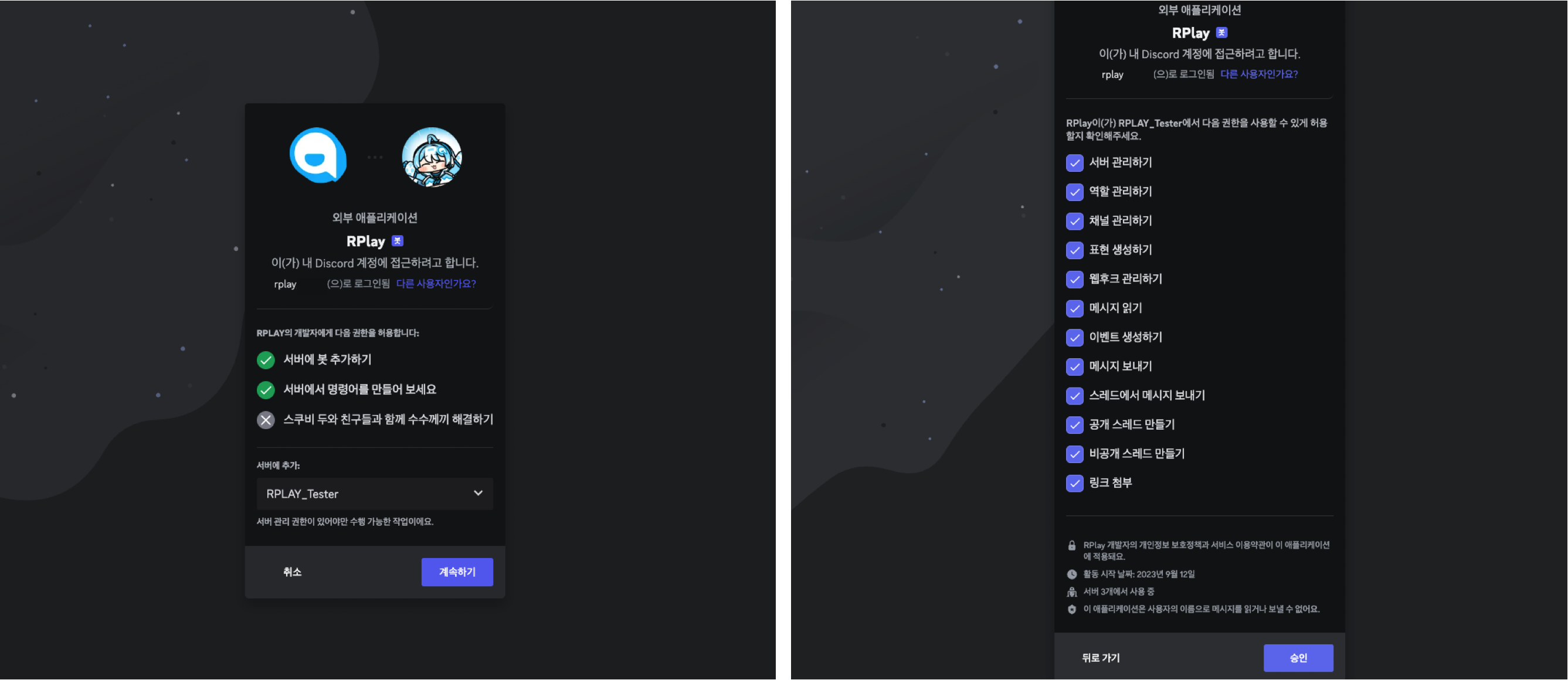
7. 點擊 `繼續`，再點擊 `授權`，即完成設定！<br>

   <figure><img src="https://1741559059-files.gitbook.io/~/files/v0/b/gitbook-x-prod.appspot.com/o/spaces%2Fu4JV3Z8NMVQjuocIEUl6%2Fuploads%2Fgit-blob-b8d876d24cddcbeccfe78a5e3890e3f1dbd77bf7%2F9.png?alt=media" alt=""><figcaption></figcaption></figure>

***

## 使用 Discord 機器人

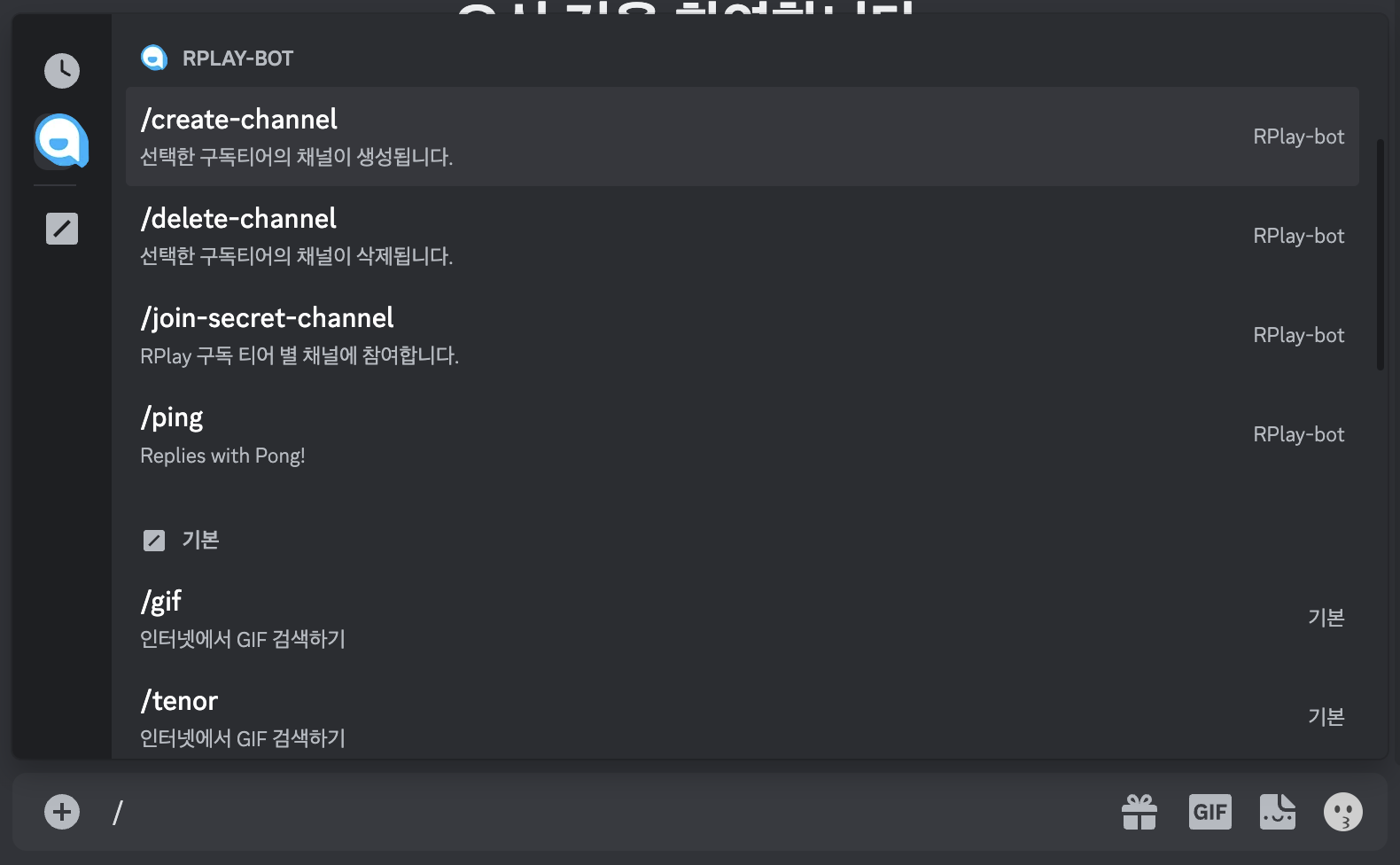
：在 Discord 聊天輸入欄輸入「/」，即會顯示可用指令。可選擇所需指令，或直接輸入指令使用。

<figure><img src="https://1741559059-files.gitbook.io/~/files/v0/b/gitbook-x-prod.appspot.com/o/spaces%2Fu4JV3Z8NMVQjuocIEUl6%2Fuploads%2Fgit-blob-aaa9df0ec24eda7da8755b87a754cc0ee2cd21c7%2F1.png?alt=media" alt=""><figcaption></figcaption></figure>

### **1. 建立頻道**

1. 選擇或輸入 /create-channel，再按 `Enter`。<br>

   <figure><img src="https://1741559059-files.gitbook.io/~/files/v0/b/gitbook-x-prod.appspot.com/o/spaces%2Fu4JV3Z8NMVQjuocIEUl6%2Fuploads%2Fgit-blob-5c7ebb9bdb5cb22a00bd3c9369e9c948b6b31eb1%2F2%20(3).png?alt=media" alt=""><figcaption></figcaption></figure>
2. 在 select subscription Tier 中選擇要建立頻道的方案等級。<br>

   <figure><img src="https://1741559059-files.gitbook.io/~/files/v0/b/gitbook-x-prod.appspot.com/o/spaces%2Fu4JV3Z8NMVQjuocIEUl6%2Fuploads%2Fgit-blob-9f09c4811341a449762a5375abf74d1a4855652f%2F3%20(3).png?alt=media" alt=""><figcaption></figcaption></figure>
3. 選擇頻道類型（文字頻道或語音頻道二擇一）。<br>

   <figure><img src="https://1741559059-files.gitbook.io/~/files/v0/b/gitbook-x-prod.appspot.com/o/spaces%2Fu4JV3Z8NMVQjuocIEUl6%2Fuploads%2Fgit-blob-16e711f54942c0ef1ade1606d61c6e8e41b59015%2F4%20(3).png?alt=media" alt=""><figcaption></figcaption></figure>
4. 建立的頻道加入左上角清單後，就完成了！<br>

   <figure><img src="https://1741559059-files.gitbook.io/~/files/v0/b/gitbook-x-prod.appspot.com/o/spaces%2Fu4JV3Z8NMVQjuocIEUl6%2Fuploads%2Fgit-blob-cc0c1077e55846cbf3c23d8031b3643b1279514f%2F5%20(2).png?alt=media" alt=""><figcaption></figcaption></figure>

***

### **2. 刪除頻道**

透過 RPLAY 機器人建立的頻道，<mark style="color:red;">**務必使用 RPLAY 機器人刪除**</mark>！（否則<mark style="color:red;">**可能發生錯誤**</mark>！）

1. 選擇或輸入 /delete-channel，再按 `Enter`。

   <figure><img src="https://1741559059-files.gitbook.io/~/files/v0/b/gitbook-x-prod.appspot.com/o/spaces%2Fu4JV3Z8NMVQjuocIEUl6%2Fuploads%2Fgit-blob-fad76853c1b34bea75bcf90bc2f3f975d012d6e2%2F6%20(1).png?alt=media" alt=""><figcaption></figcaption></figure>
2. 選擇要刪除的頻道，即完成刪除！

   <figure><img src="https://1741559059-files.gitbook.io/~/files/v0/b/gitbook-x-prod.appspot.com/o/spaces%2Fu4JV3Z8NMVQjuocIEUl6%2Fuploads%2Fgit-blob-320c95a62b833cfd97a73cb7481148a05454a82c%2F7%20(1).png?alt=media" alt=""><figcaption></figcaption></figure>

***

### **3. 進入頻道（使用者用）**

1. 選擇或輸入 /join-secret-channel，再按 `Enter`。<br>

   <figure><img src="https://1741559059-files.gitbook.io/~/files/v0/b/gitbook-x-prod.appspot.com/o/spaces%2Fu4JV3Z8NMVQjuocIEUl6%2Fuploads%2Fgit-blob-e7f05b8c15e0d7b1b0b0ec6beacf1eb6154f3c90%2F5%20(4).png?alt=media" alt=""><figcaption></figcaption></figure>
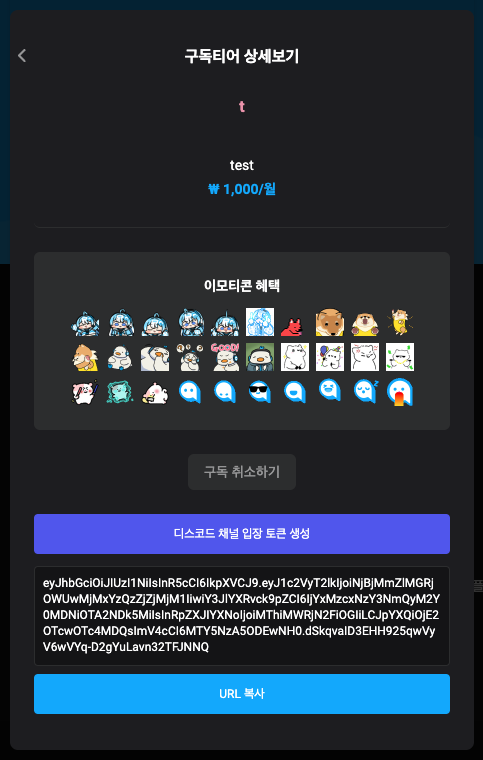
2. 在 RPLAY 確認進入金鑰。
   1. 選擇您已訂閱創作者的付費方案等級。<br>

      <figure><img src="https://1741559059-files.gitbook.io/~/files/v0/b/gitbook-x-prod.appspot.com/o/spaces%2Fu4JV3Z8NMVQjuocIEUl6%2Fuploads%2Fgit-blob-50f1450be1b34383f496ca654ce3d2a98c427551%2F9%20(1).png?alt=media" alt=""><figcaption></figcaption></figure>
   2. 點擊 `產生 Discord 頻道進入權杖`。<br>

      <figure><img src="https://1741559059-files.gitbook.io/~/files/v0/b/gitbook-x-prod.appspot.com/o/spaces%2Fu4JV3Z8NMVQjuocIEUl6%2Fuploads%2Fgit-blob-f73773558311cfea9969d3eb47c4c1f5ad8f7afa%2F10.png?alt=media" alt=""><figcaption></figcaption></figure>
   3. 點擊 `複製 URL`，再前往 Discord。<br>

      <figure><img src="https://1741559059-files.gitbook.io/~/files/v0/b/gitbook-x-prod.appspot.com/o/spaces%2Fu4JV3Z8NMVQjuocIEUl6%2Fuploads%2Fgit-blob-2ae5b5504645bf1a3936c8766068437630f1e172%2F11.png?alt=media" alt=""><figcaption></figcaption></figure>
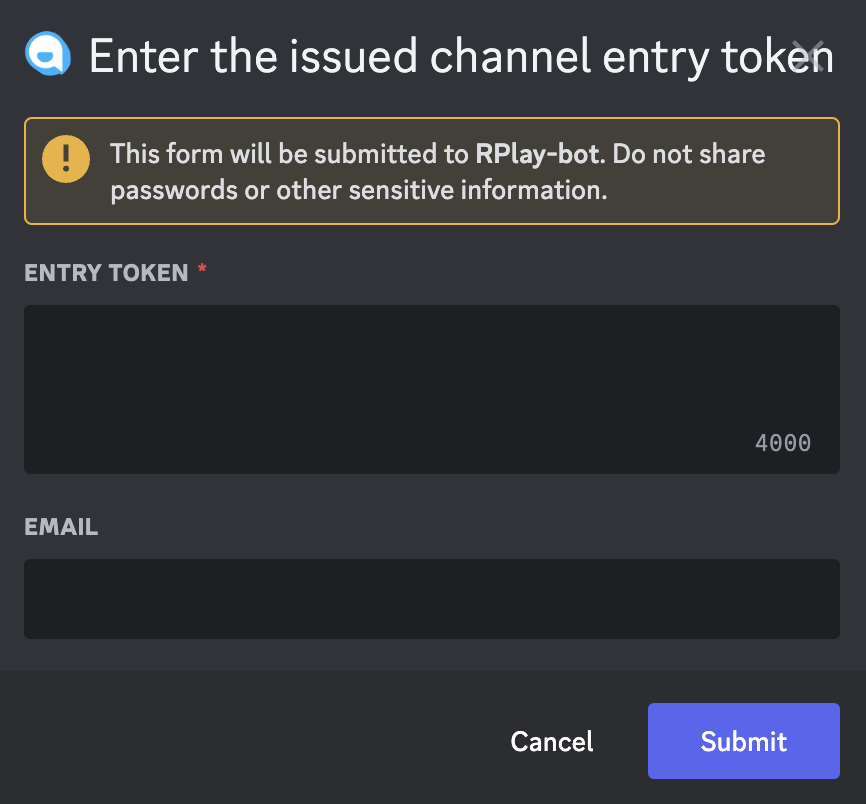
3. 貼上複製的進入金鑰，並輸入用於訂閱的 RPLAY 帳號 ID（電子郵件），再點擊 `Submit`，即可進入所有已訂閱方案等級的頻道！<br>

   <figure><img src="https://1741559059-files.gitbook.io/~/files/v0/b/gitbook-x-prod.appspot.com/o/spaces%2Fu4JV3Z8NMVQjuocIEUl6%2Fuploads%2Fgit-blob-bc909bc363e915e0548c822b912ce8f586a2d72d%2F12.png?alt=media" alt="" width="375"><figcaption></figcaption></figure>

***

### **4. 贈送訂閱資格**

1. 選擇或輸入 /invite-secret-channel，再按 `Enter`。<br>

   <figure><img src="https://1741559059-files.gitbook.io/~/files/v0/b/gitbook-x-prod.appspot.com/o/spaces%2Fu4JV3Z8NMVQjuocIEUl6%2Fuploads%2Fgit-blob-7d45a635751214eb036c7f55a1b518deedc5bdf0%2F1%20(1).png?alt=media" alt=""><figcaption></figcaption></figure>
2. 選擇要贈送的訂閱方案等級。<br>

   <figure><img src="https://1741559059-files.gitbook.io/~/files/v0/b/gitbook-x-prod.appspot.com/o/spaces%2Fu4JV3Z8NMVQjuocIEUl6%2Fuploads%2Fgit-blob-3838ce800904f16fab10977153d4f742eed8d1d6%2F2%20(4).png?alt=media" alt=""><figcaption></figcaption></figure>
3. 查看 RPlay-bot 傳送的私訊。<br>

   <figure><img src="https://1741559059-files.gitbook.io/~/files/v0/b/gitbook-x-prod.appspot.com/o/spaces%2Fu4JV3Z8NMVQjuocIEUl6%2Fuploads%2Fgit-blob-543ef0a5aa0fe7c7d56123a0b017faa064512de9%2F3%20(5).png?alt=media" alt=""><figcaption></figcaption></figure>
4. 複製權杖，傳送給要邀請的使用者。<br>

   <figure><img src="https://1741559059-files.gitbook.io/~/files/v0/b/gitbook-x-prod.appspot.com/o/spaces%2Fu4JV3Z8NMVQjuocIEUl6%2Fuploads%2Fgit-blob-766a93a2b34095226000d9db308c12945d3ca89f%2F4%20(4).png?alt=media" alt=""><figcaption></figcaption></figure>
5. 使用者選擇或輸入 /join-secret-channel，再按 `Enter`。<br>

   <figure><img src="https://1741559059-files.gitbook.io/~/files/v0/b/gitbook-x-prod.appspot.com/o/spaces%2Fu4JV3Z8NMVQjuocIEUl6%2Fuploads%2Fgit-blob-e7f05b8c15e0d7b1b0b0ec6beacf1eb6154f3c90%2F5%20(4).png?alt=media" alt=""><figcaption></figcaption></figure>
6. 填入收到的權杖及自己的 RPLAY ID（電子郵件），即可獲得訂閱資格並進入頻道！<br>

   <figure><img src="https://1741559059-files.gitbook.io/~/files/v0/b/gitbook-x-prod.appspot.com/o/spaces%2Fu4JV3Z8NMVQjuocIEUl6%2Fuploads%2Fgit-blob-f6130549c0e78c0edc9bb95610d640bf5218a168%2F6%20(2).png?alt=media" alt="" width="375"><figcaption></figcaption></figure>
7. 已發行權杖的有效期限為 2 小時。過期權杖無法使用，須重新發行。
8. 請為不同使用者分別發行及提供不同權杖。

***