> For the complete documentation index, see [llms.txt](https://rplaylive.gitbook.io/creatorguide/llms.txt). Markdown versions of documentation pages are available by appending `.md` to page URLs; this page is available as [Markdown](https://rplaylive.gitbook.io/creatorguide/zh-tw/howto/customize/hometab.md).

# 首頁分頁設定

新增首頁分頁，即可依您的喜好策展內容。\
請前往 **`我的頻道－頻道管理－分頁管理`**，開啟 **`使用首頁分頁`**，再重新整理頁面。

***

## 1. 開始設定

點擊首頁分頁右上角的 **`修改設定`** 按鈕，開始設定。

## 2. 新增區塊

點擊左上角的新增區塊按鈕，新增策展區塊。\
可新增多個區塊。<br>

除了內容清單，也可新增可自由配置圖片、連結及說明的面板清單。

<figure><img src="https://1741559059-files.gitbook.io/~/files/v0/b/gitbook-x-prod.appspot.com/o/spaces%2Fu4JV3Z8NMVQjuocIEUl6%2Fuploads%2Fgit-blob-4fb2c83af1bfd352adb168ff5182ccea35cd4368%2F%E1%84%89%E1%85%B3%E1%84%8F%E1%85%B3%E1%84%85%E1%85%B5%E1%86%AB%E1%84%89%E1%85%A3%E1%86%BA%202024-08-08%20%E1%84%8B%E1%85%A9%E1%84%92%E1%85%AE%206.43.07.png?alt=media" alt=""><figcaption></figcaption></figure>

## 3. 設定區塊

點擊區塊中央的編輯按鈕，即可開始設定。\
請參考以下說明進行設定。

<figure><img src="https://1741559059-files.gitbook.io/~/files/v0/b/gitbook-x-prod.appspot.com/o/spaces%2Fu4JV3Z8NMVQjuocIEUl6%2Fuploads%2Fgit-blob-e06bb52dcb246fa2c312df7e7ee46e4906837c6c%2Fimage%20(32).png?alt=media" alt=""><figcaption></figcaption></figure>

1. **區塊觀看分級**\
   ：請設定區塊的觀看分級。區塊會依分級設定顯示。
   * **`成人`**：僅向開啟 19 禁開關的使用者顯示。**感官刺激類內容較多時，請使用此選項。**
     * **`設為成人時是否包含非成人內容`**\
       ：成人專屬區塊可選擇是否包含非成人內容。
   * **`全年齡`**：向所有使用者顯示。**全年齡內容較多時，請使用此選項。**
2. **內容類型**

   ：選擇區塊中要顯示的內容類型。

   * 可從影片（橫式影片、直播回放）、短片（直式影片）、檔案（檔案內容）中選擇一種。
3. **標題**

   ：指定區塊名稱。

   * 務必填寫韓文標題！
   * 您可使用其他語言，向海外使用者介紹區塊。
4. **顯示順序**\
   ：可設定區塊中內容的排列順序。
   * 隨機：不受上傳日期影響，隨機排列內容。**（推薦用於折扣作品、舊作等！）**
   * 由新到舊／由舊到新：依內容上傳時間排列。**（推薦用於系列作品等！）**
5. **主題標籤關鍵字**\
   ：新增要在區塊中顯示的內容主題標籤。
   * 內容只要包含任一已登錄的主題標籤，就會顯示於此區塊。\
     例：新增 `純愛作品`、`純愛`，所有包含 `純愛作品或純愛標籤` 的內容都會顯示。
6. 儲存\
   ：完成設定後，請點擊儲存。

## 4. 新增與設定面板

面板可運用圖片、連結及說明，自由介紹頻道、公告及 SNS 等資訊。

<figure><img src="https://1741559059-files.gitbook.io/~/files/v0/b/gitbook-x-prod.appspot.com/o/spaces%2Fu4JV3Z8NMVQjuocIEUl6%2Fuploads%2Fgit-blob-62f51cf5fcab7823d3d617b6237186eb8ee4366e%2Fpanel-channel-home-ko.png?alt=media" alt="我的頻道首頁分頁中的修改設定按鈕"><figcaption></figcaption></figure>

1. 前往 `我的頻道－首頁`，點擊 `修改設定` 按鈕。

<figure><img src="https://1741559059-files.gitbook.io/~/files/v0/b/gitbook-x-prod.appspot.com/o/spaces%2Fu4JV3Z8NMVQjuocIEUl6%2Fuploads%2Fgit-blob-b6e7752fa6428207bc1fb930bc9e07e21fa75f83%2Fpanel-edit-settings-ko.png?alt=media" alt="首頁分頁修改設定畫面"><figcaption></figcaption></figure>

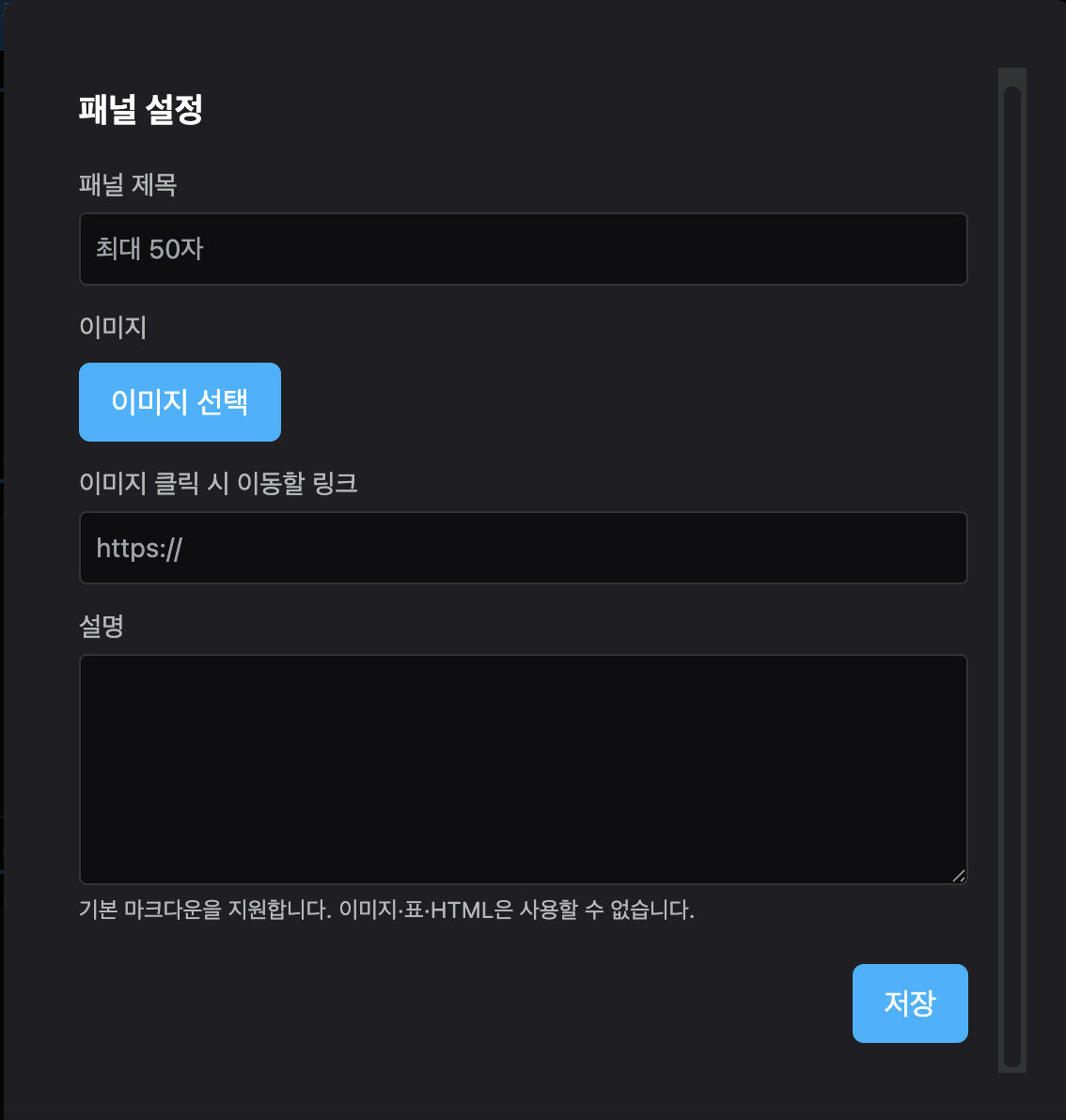
2. 點擊 `新增面板清單`，再點擊新增面板清單的編輯按鈕。

<figure><img src="https://1741559059-files.gitbook.io/~/files/v0/b/gitbook-x-prod.appspot.com/o/spaces%2Fu4JV3Z8NMVQjuocIEUl6%2Fuploads%2Fgit-blob-6a8afed9dea1d01d6106e5feaa04d52c1fe66756%2Fpanel-add-list-ko.png?alt=media" alt="面板圖片、連結及說明輸入畫面"><figcaption></figcaption></figure>

3. 點擊面板的 `+` 按鈕，輸入圖片、要連結的網址及說明後儲存。

<figure><img src="https://1741559059-files.gitbook.io/~/files/v0/b/gitbook-x-prod.appspot.com/o/spaces%2Fu4JV3Z8NMVQjuocIEUl6%2Fuploads%2Fgit-blob-c7f47cc6cd815c03c96c619d923d8d70355ac120%2Fpanel-content-ko.png?alt=media" alt="面板圖片、連結及說明輸入畫面"><figcaption></figcaption></figure>

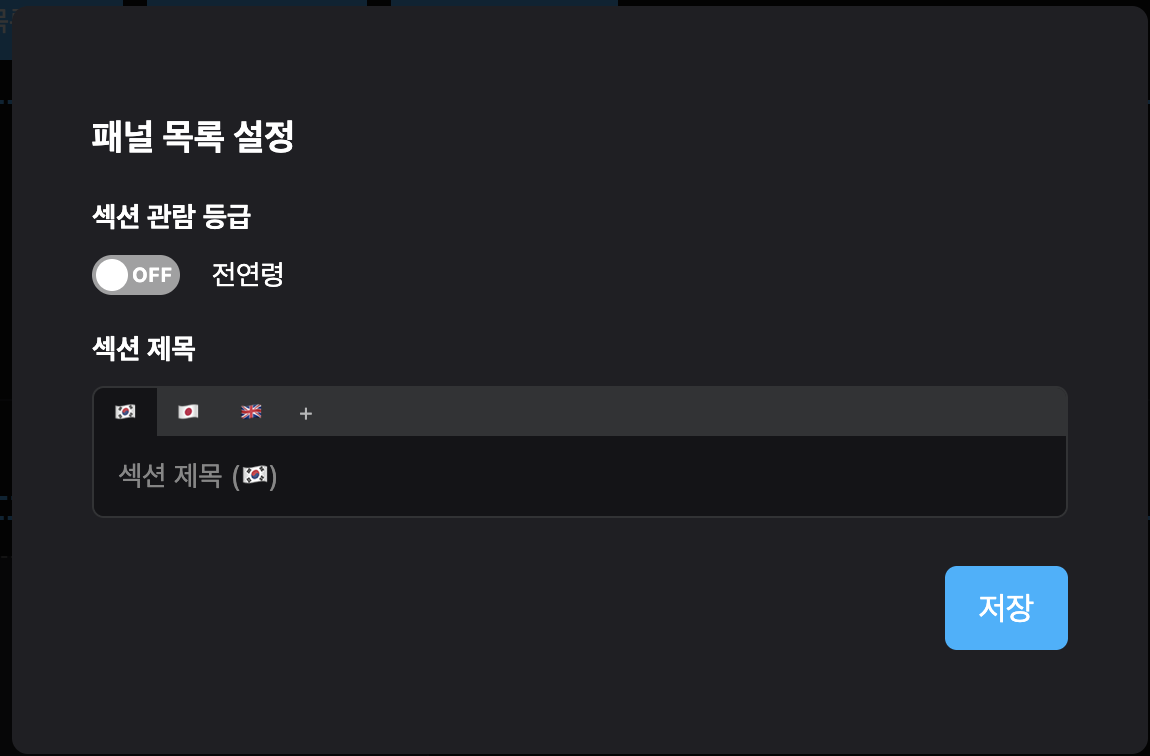
4. 拖曳面板圖片，即可變更顯示順序。
5. 點擊 `面板清單` 旁的編輯按鈕，即可設定面板清單的觀看分級與標題。

<figure><img src="https://1741559059-files.gitbook.io/~/files/v0/b/gitbook-x-prod.appspot.com/o/spaces%2Fu4JV3Z8NMVQjuocIEUl6%2Fuploads%2Fgit-blob-ef2a1512d0dad1bd2e8551adf30c5c3fa5ccf2a3%2Fpanel-list-settings-ko.png?alt=media" alt="面板清單觀看分級與標題設定畫面"><figcaption></figcaption></figure>

{% hint style="info" %}
面板會同時顯示於我的頻道首頁分頁與直播頁面。
{% endhint %}

## 5. 調整順序

新增多個區塊時，可透過拖放調整區塊順序。\
完成排序後，點擊首頁分頁右上角的 **`完成設定`**，結束設定。

***

{% hint style="info" %}
首頁分頁的設定與修改，需要稍候才會生效。\
若設定後尚未正確顯示，請稍等一下！\
\
若等待後仍未顯示，請檢查所有項目與區塊觀看分級是否設定正確。若設定無誤卻仍無法顯示，請聯絡我們！
{% endhint %}