> For the complete documentation index, see [llms.txt](https://rplaylive.gitbook.io/creatorguide/llms.txt). Markdown versions of documentation pages are available by appending `.md` to page URLs; this page is available as [Markdown](https://rplaylive.gitbook.io/creatorguide/zh-tw/howto/message/multiusermessaging.md).

# 多使用者訊息

> 使用多使用者訊息功能時，會與所有選取的使用者建立一對一聊天室。\
> 想向多名使用者傳送一對一訊息時，請使用此功能！

{% hint style="info" %}
**使用多使用者訊息（群發訊息）功能，可更輕鬆地交流、提供限定獎勵，或創造額外收益。**

* 向訂閱者傳送獎勵。
* 發佈訊息專屬內容（可發佈僅限付費訂閱者購買的內容）。
* 傳送委託創作內容。
* 引導多名使用者進行一對一對話。

也可運用於其他各種情境！
{% endhint %}

## 1. 建立聊天室

點擊聊天室清單右上角的 **`建立聊天室`**，即可開始建立。

<figure><img src="https://1741559059-files.gitbook.io/~/files/v0/b/gitbook-x-prod.appspot.com/o/spaces%2Fu4JV3Z8NMVQjuocIEUl6%2Fuploads%2Fgit-blob-f71a5f3aa5ac5b413788db52b8f0e69b441c43e4%2Fimage%20(207).png?alt=media" alt=""><figcaption></figcaption></figure>

## 2. 選擇聊天室類型

請選擇傳送群發訊息與媒體。

<figure><img src="https://1741559059-files.gitbook.io/~/files/v0/b/gitbook-x-prod.appspot.com/o/spaces%2Fu4JV3Z8NMVQjuocIEUl6%2Fuploads%2Fgit-blob-a84f2017de6e7c5432785b7bb293d8376e11053e%2Fimage%20(208).png?alt=media" alt="" width="563"><figcaption></figcaption></figure>

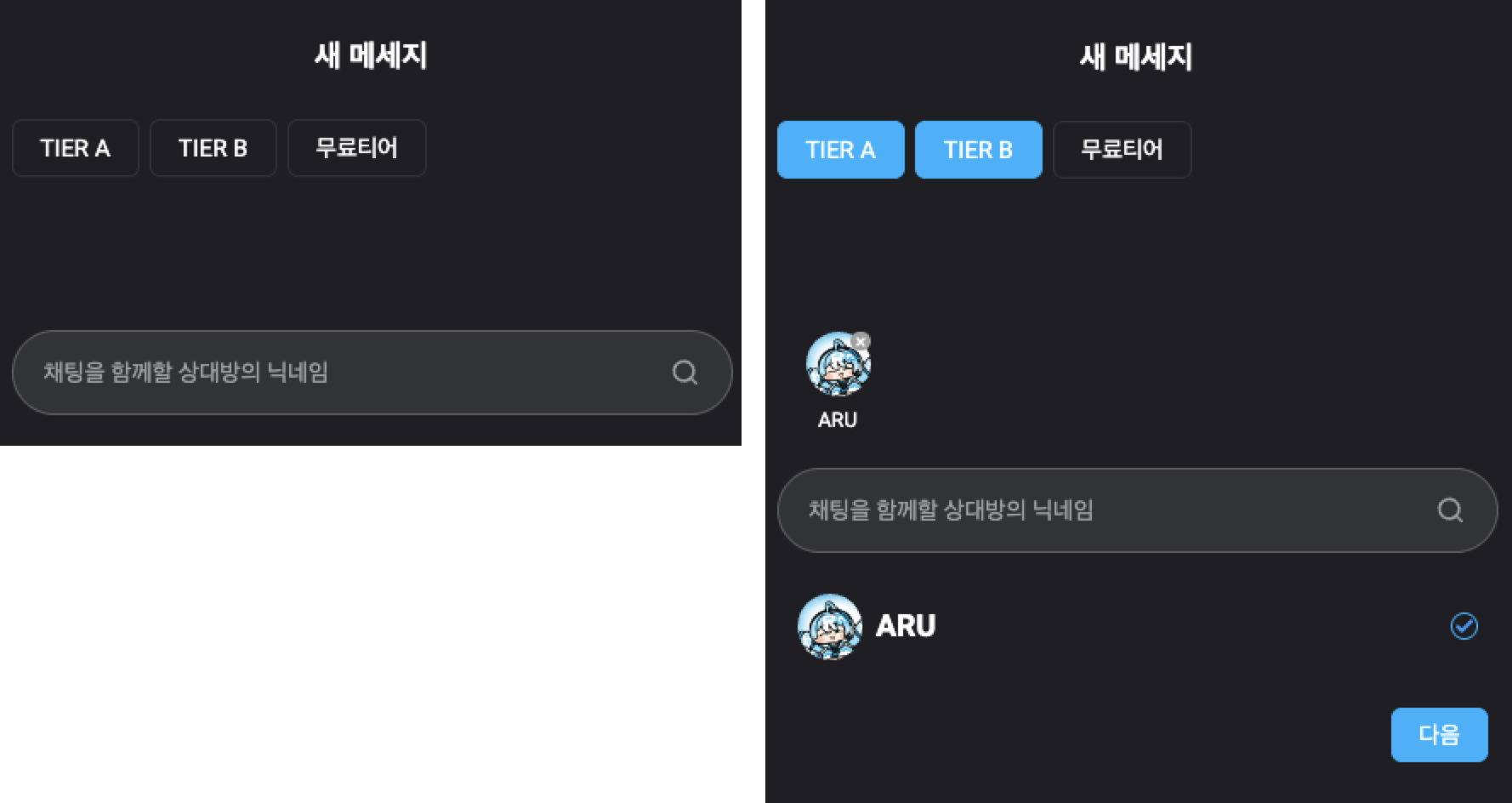
## 3. 選擇傳送對象

* 搜尋要傳送訊息／媒體的使用者暱稱，並選取該使用者。繼續搜尋，即可一次向多名使用者傳送。
* 選擇訂閱方案等級後，可將訊息／媒體傳送至該方案等級所有訂閱者的一對一聊天室。
* 完成使用者選擇後，請點擊 `下一步`。

<figure><img src="https://1741559059-files.gitbook.io/~/files/v0/b/gitbook-x-prod.appspot.com/o/spaces%2Fu4JV3Z8NMVQjuocIEUl6%2Fuploads%2Fgit-blob-560fc4ba2d79718ab671078b2fdb7b8459d4a25a%2Fimage%20(27).png?alt=media" alt=""><figcaption></figcaption></figure>

{% hint style="info" %}

#### \[ 建立聊天室與對話時的注意事項 ]

* 訊息功能僅支援創作者與使用者之間的對話。
  * 創作者無法搜尋其他創作者；使用者無法搜尋其他使用者。
* 搜尋暱稱時，須正確輸入大小寫及空格等，也可能存在相同暱稱。（未來預計改善搜尋便利性。）
* 更改過暱稱的使用者及創作者，聊天室可能仍顯示更名前的暱稱。
  {% endhint %}

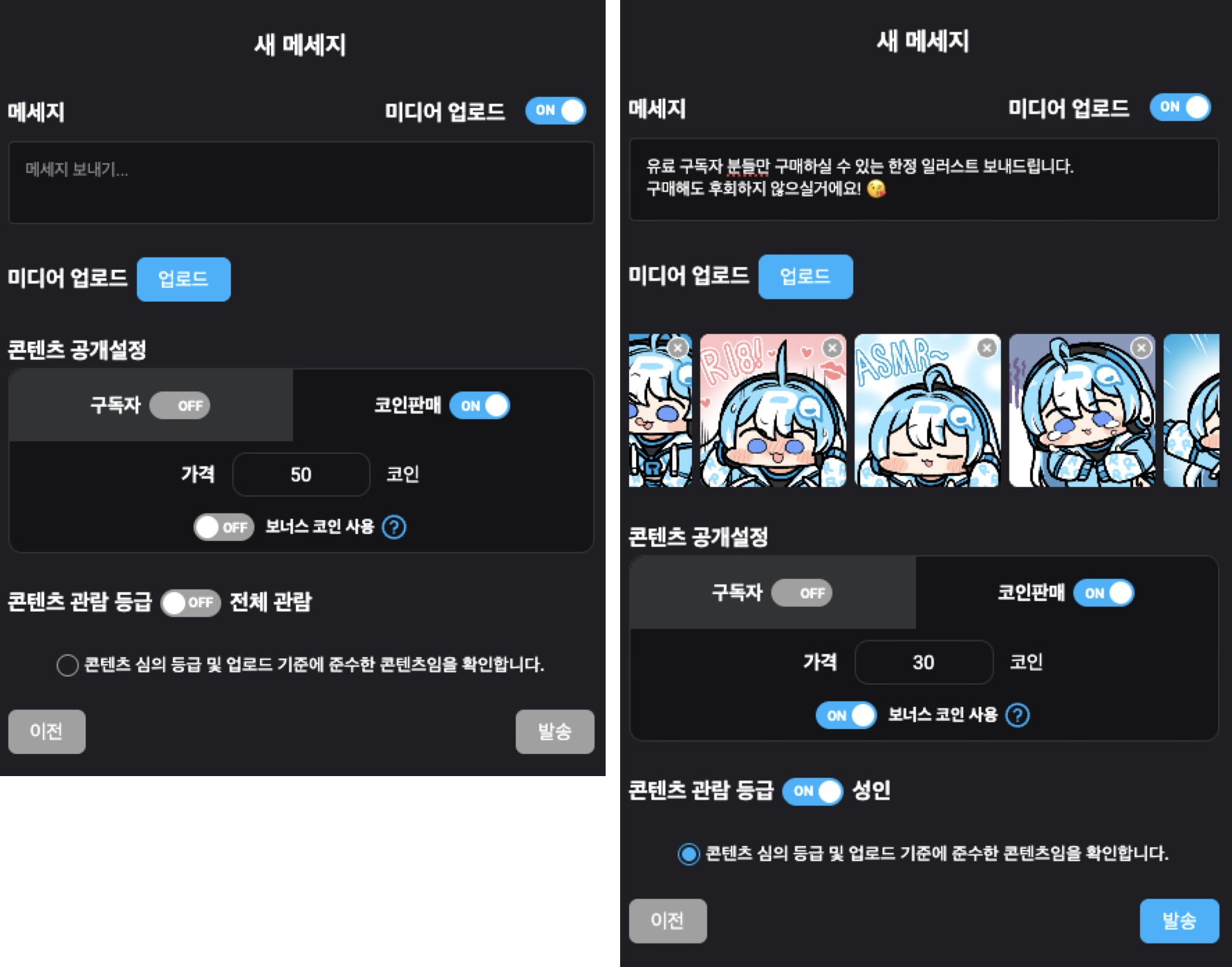
## 4. 撰寫訊息

* 撰寫訊息後點擊傳送，即會向所有設定的接收者傳送訊息。
* 關閉上傳媒體時，僅能傳送文字訊息。

<figure><img src="https://1741559059-files.gitbook.io/~/files/v0/b/gitbook-x-prod.appspot.com/o/spaces%2Fu4JV3Z8NMVQjuocIEUl6%2Fuploads%2Fgit-blob-624fb4ed24687253be48f637dcbc3130c3d51c47%2Fimage%20(28).png?alt=media" alt="" width="375"><figcaption></figcaption></figure>

## 5. 附加媒體與公開設定

* 開啟上傳媒體按鈕。
* 撰寫訊息。
* 點擊 `上傳` 並附加媒體。（最多可附加 1 部影片、20 張圖片。）
* 設定內容公開條件。（與上傳內容時相同。）
* 設定內容觀看分級。
* 確認是否符合審核分級標準後，點擊 `傳送`，訊息與媒體便會傳送至所選使用者的一對一聊天室。

<figure><img src="https://1741559059-files.gitbook.io/~/files/v0/b/gitbook-x-prod.appspot.com/o/spaces%2Fu4JV3Z8NMVQjuocIEUl6%2Fuploads%2Fgit-blob-f55865b3e0c322333c13a1ed422d4ec9cfce1d2a%2Fimage%20(30).png?alt=media" alt=""><figcaption></figcaption></figure>