> For the complete documentation index, see [llms.txt](https://rplaylive.gitbook.io/creatorguide/llms.txt). Markdown versions of documentation pages are available by appending `.md` to page URLs; this page is available as [Markdown](https://rplaylive.gitbook.io/creatorguide/zh-tw/howto/stream/add-ons/panels.md).

# 直播頁面面板設定

可在直播頁面新增運用圖片與連結的面板。

<figure><img src="https://1741559059-files.gitbook.io/~/files/v0/b/gitbook-x-prod.appspot.com/o/spaces%2Fu4JV3Z8NMVQjuocIEUl6%2Fuploads%2Fgit-blob-803c75931285792b7d603d55a6e855baf896bafb%2Flive-panel-edit-page.png?alt=media" alt="直播頁面的修改設定按鈕"><figcaption></figcaption></figure>

1. 在您的直播頁面點擊 `修改設定`。

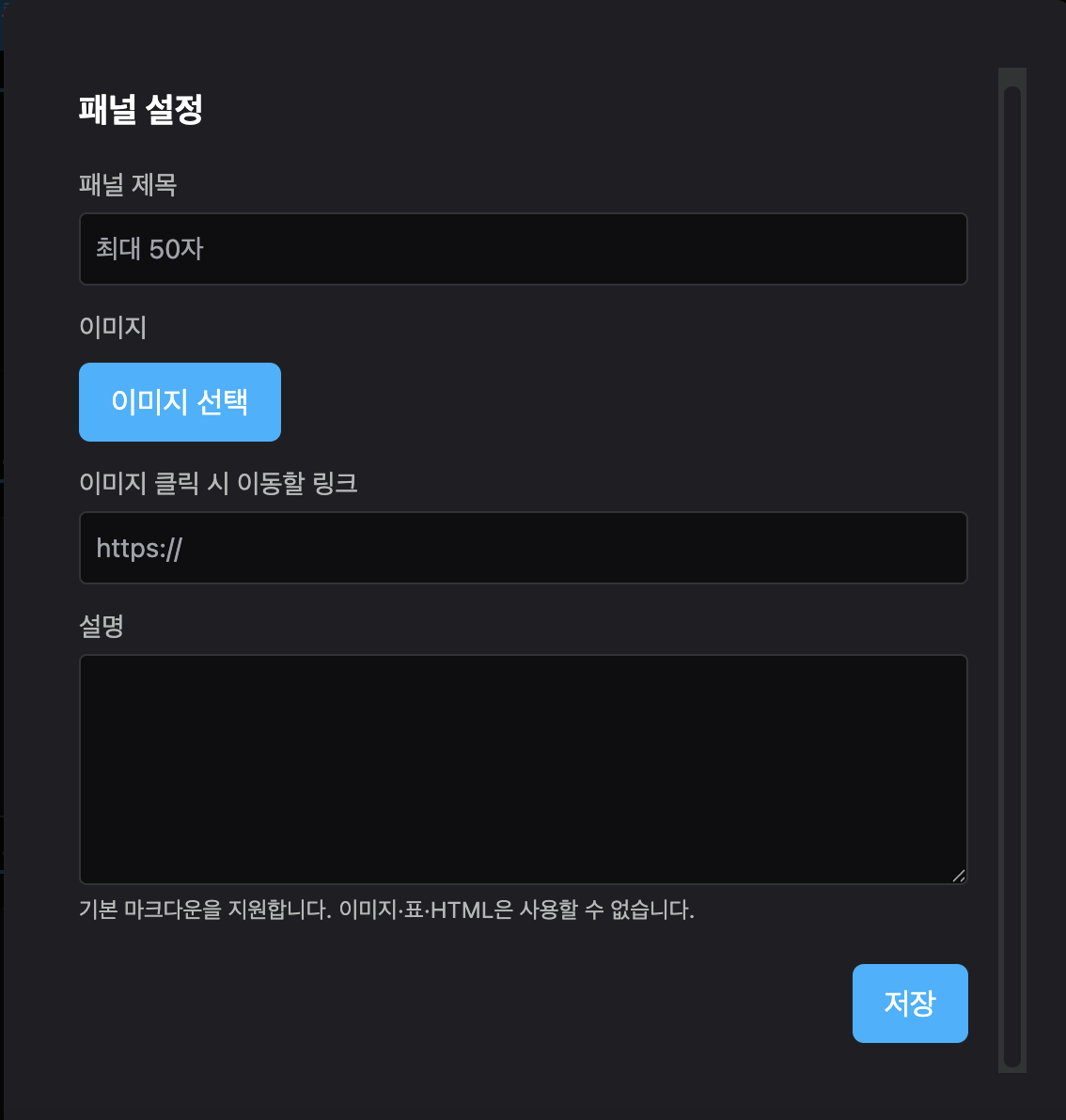
<figure><img src="https://1741559059-files.gitbook.io/~/files/v0/b/gitbook-x-prod.appspot.com/o/spaces%2Fu4JV3Z8NMVQjuocIEUl6%2Fuploads%2Fgit-blob-6a8afed9dea1d01d6106e5feaa04d52c1fe66756%2Fpanel-add-list-ko.png?alt=media" alt="面板圖片、連結及說明輸入畫面"><figcaption></figcaption></figure>

2. 選擇圖片，輸入標題、要連結的網址及說明等必要資訊後儲存。

<figure><img src="https://1741559059-files.gitbook.io/~/files/v0/b/gitbook-x-prod.appspot.com/o/spaces%2Fu4JV3Z8NMVQjuocIEUl6%2Fuploads%2Fgit-blob-c7f47cc6cd815c03c96c619d923d8d70355ac120%2Fpanel-content-ko.png?alt=media" alt="已新增至直播頁面的圖片面板"><figcaption></figcaption></figure>

3. 直播頁面會顯示可點擊的圖片面板。

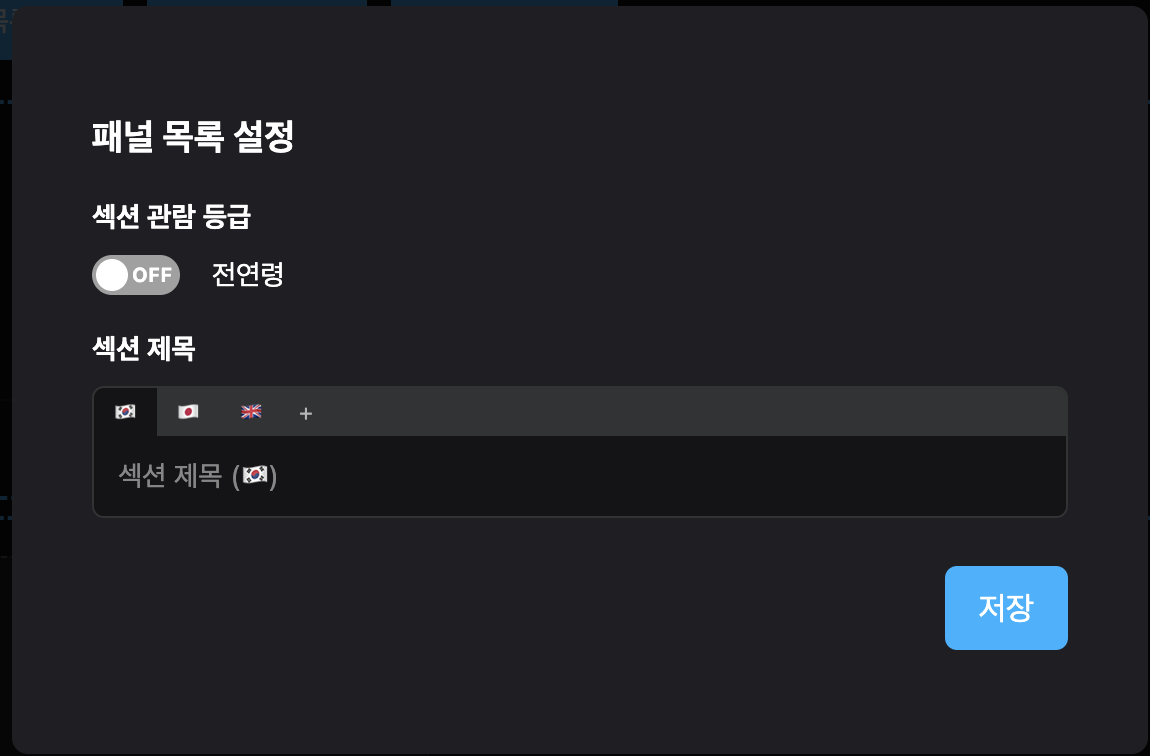
<figure><img src="https://1741559059-files.gitbook.io/~/files/v0/b/gitbook-x-prod.appspot.com/o/spaces%2Fu4JV3Z8NMVQjuocIEUl6%2Fuploads%2Fgit-blob-ef2a1512d0dad1bd2e8551adf30c5c3fa5ccf2a3%2Fpanel-list-settings-ko.png?alt=media" alt="面板清單觀看分級與標題設定畫面"><figcaption></figcaption></figure>

4. 點擊 `面板清單` 旁的編輯按鈕，可設定面板清單的觀看分級與標題。

{% hint style="info" %}
除了面板，也可新增 `內容清單`。您可安排直播回放或其他推薦內容，向直播觀眾宣傳您的內容。
{% endhint %}